Configurare scanner de coduri de bare USB: HID vs COM, Enter/Tab și depanare
Un scanner USB care emite semnalul sonor la citire nu este neapărat și configurat corect pentru aplicația în care lucrezi. Alegerea interfeței — USB HID sau USB COM — stabilește cum ajunge codul în POS, ERP, WMS ori într-un formular web. La fel de important este sufixul trimis după cod: Enter, Tab, CR, LF sau CR/LF.
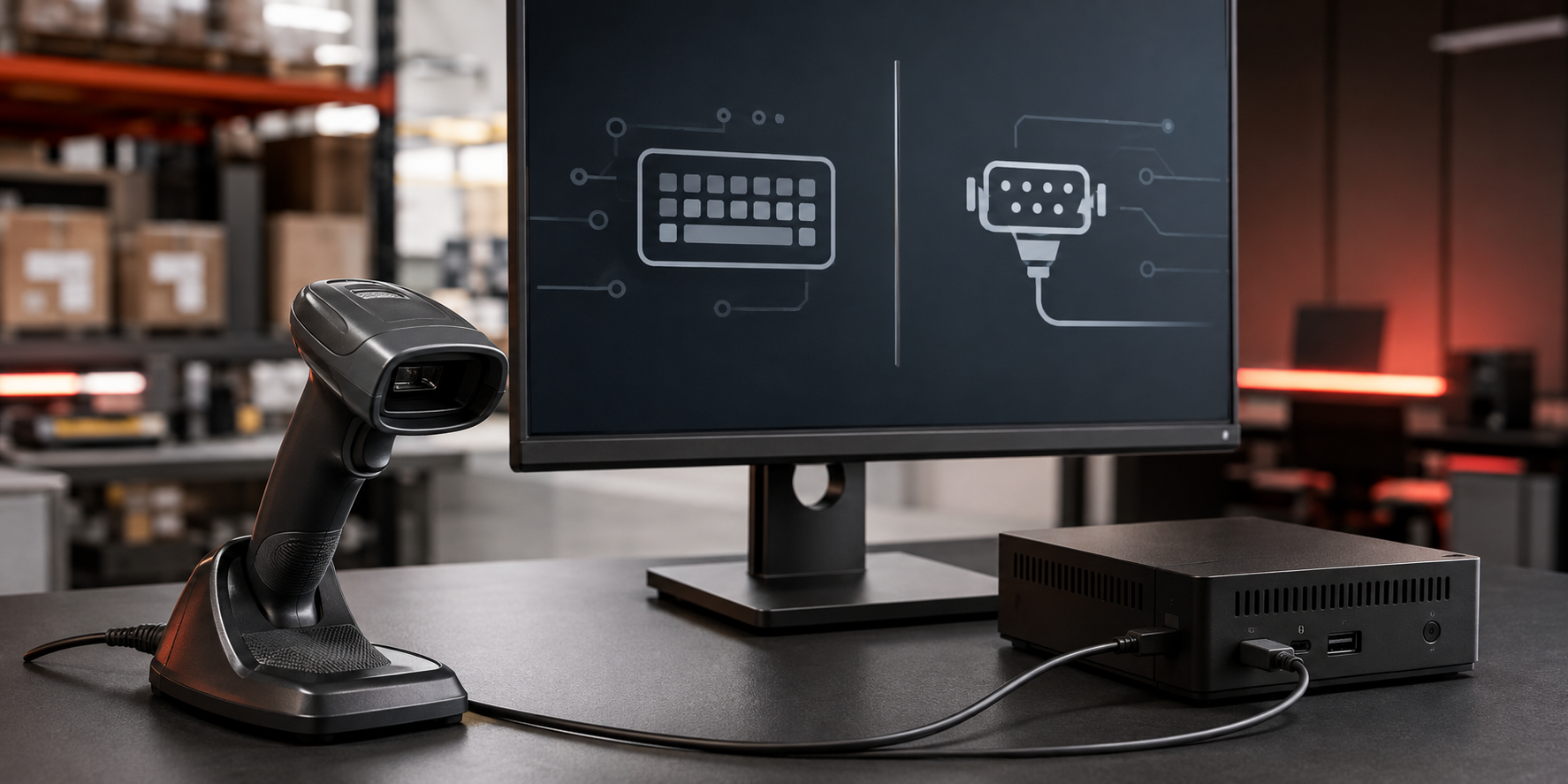
Răspuns rapid: alege USB HID dacă vrei ca scannerul să funcționeze imediat ca o tastatură. Alege USB COM dacă aplicația citește dintr-un port serial dedicat și trebuie să primească datele independent de poziția cursorului. În modul HID, Enter și Tab sunt taste simulate; în modul COM, aplicația primește caractere de control precum CR, LF, CR/LF sau, dacă este acceptat, Tab.
În acest ghid explicăm pas cu pas configurarea unui scanner de coduri de bare USB, diferențele dintre HID și COM, alegerea sufixului corect și cele mai frecvente metode de depanare. Instrucțiunile sunt valabile ca principiu pentru scanere Zebra, Honeywell, Datalogic și alte mărci, însă denumirea setărilor și codurile de programare diferă de la un model la altul.
Continut
USB HID vs USB COM: care este diferența?
USB HID: scannerul se comportă ca o tastatură
În modul USB HID Keyboard — numit uneori Keyboard Wedge sau USB PC Keyboard — sistemul de operare recunoaște scannerul ca pe o tastatură. Când scanezi, caracterele sunt introduse în câmpul care are cursorul activ. Pentru majoritatea calculatoarelor cu Windows nu este necesar un driver dedicat.
- Avantaje: instalare rapidă, compatibilitate bună cu aplicațiile care acceptă tastatura, testare simplă în Notepad și administrare ușoară pentru un număr mic de echipamente.
- Limitări: datele ajung în fereastra activă; un click în câmpul greșit poate trimite codul în altă zonă; layoutul tastaturii poate modifica anumite caractere.
- Potrivit pentru: formulare web, foi de calcul, aplicații POS simple și situații în care operatorul scanează într-un câmp selectat.
USB COM: scannerul apare ca port serial virtual
În modul USB COM, USB Serial sau USB CDC, scannerul creează un port COM virtual. Aplicația deschide acel port și citește direct datele. Astfel, fluxul nu mai depinde de câmpul sau fereastra care are focus, dar aplicația trebuie să știe să comunice serial.
USB COM nu trebuie confundat cu o conexiune fizică RS-232. Pentru aplicație, comportamentul poate fi asemănător, însă cablul, alimentarea și interfața electrică sunt diferite. Unele dispozitive USB CDC folosesc automat driverul inclus în Windows, usbser.sys; alte modele au nevoie de driverul producătorului.
- Avantaje: integrare controlată, citire independentă de cursor și delimitare predictibilă a mesajelor.
- Limitări: aplicația trebuie să suporte port serial; poate fi necesar un driver; numărul portului COM trebuie identificat și, uneori, configurat în aplicație.
- Potrivit pentru: POS, ERP, WMS, aplicații industriale și integrare software dedicată.
| Criteriu | USB HID | USB COM / CDC |
|---|---|---|
| Cum este văzut scannerul | Tastatură USB | Port serial virtual |
| Unde ajung datele | În câmpul cu focus | În aplicația care a deschis portul |
| Driver | De regulă, nu este necesar | Driver Windows CDC sau driverul producătorului |
| Integrare software | Minimă | Aplicația trebuie să citească portul COM |
| Enter / Tab | Taste simulate | Caractere de control interpretate de aplicație |
| Risc principal | Cursorul este în câmpul greșit | Port sau terminator configurat greșit |
| Utilizare tipică | Formulare, browser, Excel, POS simplu | ERP, WMS, POS integrat, automatizări |
Cum alegi interfața potrivită
Decizia trebuie pornită de la aplicație, nu de la scanner. Verifică documentația POS-ului, ERP-ului sau WMS-ului și răspunde la trei întrebări:
- Aplicația așteaptă tastare într-un câmp? Începe cu USB HID.
- Aplicația cere un port COM? Configurează USB COM/CDC și driverul recomandat pentru model.
- Fluxul trebuie să funcționeze indiferent de fereastra activă? USB COM este, de regulă, varianta mai sigură, dacă software-ul îl suportă.
Pentru utilizare generală și instalare rapidă, HID este alegerea implicită. Pentru integrare controlată, automatizare și volume mari, COM oferă mai multă predictibilitate. Dacă aplicația folosește un serviciu sau un conector al producătorului, urmează exact cerințele acelui software.
Configurare scanner de coduri de bare USB, pas cu pas
1. Identifică exact modelul și interfața
Notează producătorul, modelul complet, numărul de piesă și tipul cablului. Două scanere cu aspect asemănător pot avea opțiuni diferite. Descarcă manualul de programare numai de pe site-ul producătorului sau solicită documentația furnizorului.
Dacă scannerul este deja folosit într-un flux funcțional, exportă configurația înainte de modificări. Nu începe cu revenirea la setările din fabrică: aceasta poate șterge interfața, sufixele, simbologiile și regulile de formatare existente.
2. Fă un test inițial într-un editor simplu
Conectează scannerul direct la un port USB stabil și așteaptă detectarea dispozitivului. Deschide Notepad sau un editor de text simplu, poziționează cursorul și scanează un cod cunoscut.
- Dacă textul apare, scannerul este probabil în modul HID.
- Dacă scannerul bipăie, dar nu apare text, poate fi configurat ca USB COM sau poate avea interfața greșită.
- Dacă apar caractere incorecte, verifică layoutul tastaturii.
3. Selectează HID sau COM
În funcție de model, interfața se schimbă prin scanarea unui cod de configurare din manual sau printr-un utilitar al producătorului. Caută opțiuni precum USB Keyboard, USB HID Keyboard, USB Serial, USB CDC ori USB COM Port Emulation.
După schimbarea interfeței, scannerul se poate deconecta și reconecta automat. Așteaptă finalizarea procesului înainte de următorul test. În modul COM, deschide Device Manager în Windows, identifică portul atribuit și selectează același port în aplicație.
4. Potrivește limba scannerului cu layoutul tastaturii
Setarea Keyboard Country sau Keyboard Layout din scanner trebuie să corespundă tastaturii active în sistemul de operare. O nepotrivire poate transforma caractere precum –, /, :, ;, Y sau Z.
Pentru identificatori strict numerici, problema poate rămâne ascunsă până când este scanat un cod alfanumeric. Testează de aceea atât un cod numeric, cât și unul care conține litere și simboluri folosite în activitatea reală.
5. Configurează sufixul Enter sau Tab
Un sufix este trimis automat după datele decodate. Cele mai folosite opțiuni sunt:
- Enter — confirmă o căutare, adaugă articolul într-un POS sau trece pe rândul următor, în funcție de aplicație.
- Tab — mută cursorul în câmpul următor al unui formular.
- Fără sufix — util când aplicația controlează singură validarea sau când operatorul trebuie să verifice valoarea înainte de confirmare.
Nu presupune că „Enter” înseamnă același lucru în toate modurile. Diferența dintre tastele HID și terminatorii seriali este explicată în secțiunea următoare.
6. Verifică simbologiile necesare
Confirmă că scannerul poate citi tipurile de cod folosite: European Article Number cu 13 cifre, Code 128, Code 39, GS1 DataMatrix, DataMatrix sau QR. Unele simbologii sunt dezactivate implicit, iar un scanner 1D nu poate decoda coduri 2D. Dacă ai nevoie de coduri de pe ecranul unui telefon sau monitor, verifică și capacitatea de citire de pe display.
7. Testează în aplicația reală
Notepad confirmă doar că scannerul HID transmite caractere. Testul final trebuie făcut în POS, ERP, WMS sau formularul real, cu aceleași drepturi de utilizator, conexiune Remote Desktop și reguli de validare folosite în producție.
- Scanează coduri scurte și lungi.
- Verifică litere, cifre și simboluri.
- Confirmă că Enter sau Tab produce o singură acțiune.
- Testează minimum 20–30 de citiri consecutive.
- Deconectează și reconectează scannerul, apoi repornește aplicația.
Enter, Tab, CR, LF și CR/LF: ce trebuie configurat
În modul HID, scannerul trimite coduri de taste. Un sufix Enter este echivalent cu apăsarea tastei Enter, iar Tab cu apăsarea tastei Tab. Rezultatul depinde de comportamentul interfeței: Enter poate porni o căutare, trimite un formular sau selecta butonul implicit.
În modul COM, aplicația primește un șir de octeți. Delimitarea poate fi făcută prin:
- CR — Carriage Return, valoare hexazecimală 0x0D;
- LF — Line Feed, valoare hexazecimală 0x0A;
- CR/LF — două caractere consecutive, folosite frecvent ca terminator de linie;
- Tab — Horizontal Tab, 0x09, doar dacă aplicația îl interpretează în fluxul serial.
| Comportament dorit | În USB HID | În USB COM |
|---|---|---|
| Confirmă codul | Sufix Enter | CR, LF sau CR/LF, conform aplicației |
| Trece în câmpul următor | Sufix Tab | 0x09 numai dacă aplicația îl acceptă |
| Aplicația decide acțiunea | Fără sufix | Terminatorul definit de protocol |
| Apare un rând gol în plus | Verifică dacă aplicația adaugă și ea Enter | Verifică dacă sunt trimise două terminatoare |
Dacă documentația aplicației cere „terminator CR”, nu configura automat CR/LF. Invers, dacă programul așteaptă LF și primește doar CR, poate părea că scannerul nu finalizează citirea. Setarea corectă este cea definită de aplicația care consumă datele.
Utilitare de configurare pentru Zebra, Honeywell și Datalogic
Pentru o singură modificare, codurile de programare din manual pot fi suficiente. Pentru configurații complexe, mai multe echipamente sau documentarea setărilor, este mai sigur să folosești utilitarul oficial compatibil cu modelul.
- Zebra 123Scan: utilitarul Zebra pentru configurarea scanerelor, actualizări de firmware, formatarea datelor și distribuirea configurațiilor. Consultă pagina oficială Zebra 123Scan.
- Honeywell EZConfig: disponibil în ecosistemul software Honeywell pentru modelele compatibile. Opțiunile de interfață și sufixele pot fi configurate și cu codurile din manual. Vezi descărcările software Honeywell.
- Datalogic Aladdin: aplicație pentru configurarea dispozitivelor Datalogic compatibile, inclusiv parametri de citire și formatare. Detalii sunt disponibile pe site-ul oficial Datalogic.
Folosește versiunea compatibilă cu modelul și sistemul de operare. Nu instala drivere sau utilitare de pe site-uri terțe. Pentru USB COM, verifică mai întâi pagina oficială de suport a producătorului; Windows poate încărca automat driverul serial pentru dispozitivele CDC conforme, conform documentației Microsoft pentru usbser.sys.
Depanare: scannerul bipăie, dar nu introduce codul
| Simptom | Cauză probabilă | Ce verifici |
|---|---|---|
| Scannerul bipăie, dar nu apare text | Este în modul COM sau focusul nu este în câmp | Testează în Notepad; verifică interfața și fereastra activă |
| Apar caractere greșite | Layout scanner diferit de layout Windows | Potrivește Keyboard Country și limba tastaturii |
| Nu se execută Enter sau Tab | Sufix absent ori interpretat diferit | Adaugă sufixul potrivit modului și aplicației |
| Se execută de două ori Enter | Scannerul și aplicația adaugă terminator | Elimină unul dintre sufixe și retestează |
| Portul COM nu apare | Driver lipsă, interfață greșită sau cablu cu problemă | Device Manager, driver oficial, alt port USB și cablul corect |
| Portul COM s-a schimbat | Dispozitivul a fost conectat la alt port USB | Actualizează portul în aplicație sau păstrează aceeași conexiune fizică |
| Merge în Notepad, nu și în POS/ERP | Focus, validare, drepturi sau sufix nepotrivit | Testează câmpul real și cerințele aplicației |
| Lipsesc caractere | Aplicația procesează prea lent sau există o regulă de formatare | Mărește întârzierea dintre caractere și verifică regulile ADF/Data Formatting |
| Nu citește QR sau DataMatrix | Scanner 1D sau simbologie dezactivată | Verifică tipul motorului de scanare și activează simbologia necesară |
| Se deconectează intermitent | Port, hub, cablu sau economie de energie USB | Conectare directă, alt port/cablu și setările USB Power Management |
Scannerul nu este detectat deloc
Începe cu verificările fizice: cablul trebuie introdus complet în scanner, mufa trebuie să fie potrivită modelului, iar conexiunea trebuie testată direct în PC, fără hub nealimentat. Verifică dacă scannerul pornește și dacă apare în Device Manager. Un cablu USB de alimentare fără liniile de date nu poate transmite codurile.
Scannerul funcționează local, dar nu prin Remote Desktop
HID transmite taste către fereastra activă, ceea ce poate funcționa într-o sesiune remote dacă focusul este corect. USB COM necesită redirecționarea portului sau un conector instalat în arhitectura potrivită. Verifică politica Remote Desktop, maparea porturilor și locul unde rulează efectiv aplicația.
Când merită revenirea la setările din fabrică
Resetarea este o măsură de ultimă instanță, după ce ai salvat configurația și ai manualul corect. După reset trebuie refăcute interfața, layoutul tastaturii, simbologiile, sufixele și eventualele reguli de formatare. Într-o flotă de scanere, o resetare neplanificată poate crea configurații diferite între posturi.
Checklist pentru implementarea mai multor scanere
- Stabilește interfața cerută de aplicație: HID sau COM.
- Folosește aceeași versiune de firmware pentru modelele identice.
- Definește layoutul tastaturii și sufixul standard.
- Salvează sau exportă un profil de configurare aprobat.
- Etichetează echipamentul și postul pe care a fost instalat.
- Testează un set reprezentativ de coduri reale.
- Documentează portul COM, dacă este cazul.
- Păstrează profilul și manualele într-o locație accesibilă echipei IT.
Dacă alegi un echipament nou, pornește de la mediul de lucru și de la aplicație. Pentru recepție, retail sau birou, vezi gama de cititoare de coduri de bare cu fir. Pentru depozit, producție sau zone cu risc de șocuri și praf, compară modelele ultra-rezistente. Gama completă este disponibilă în categoria cititoare de coduri de bare.
Ai nevoie de alegerea sau configurarea scannerului?
Echipa AutoID te poate ajuta să alegi interfața potrivită, să verifici compatibilitatea cu POS, ERP sau WMS și să standardizezi configurația pentru mai multe posturi. Pentru diagnoză și intervenții poți consulta și serviciile Service AID.
Întrebări frecvente
Ce este mai bun pentru un scanner USB: HID sau COM?
Nu există o variantă universal mai bună. HID este mai simplu și funcționează ca o tastatură. COM este mai potrivit când aplicația trebuie să citească un port dedicat, independent de cursor. Cerința software-ului trebuie să decidă interfața.
Un scanner USB are nevoie de driver?
În modul HID, de regulă nu. În modul USB COM, un dispozitiv CDC compatibil poate folosi driverul serial inclus în Windows, dar anumite modele cer driverul producătorului. Verifică manualul exact al scannerului.
Cum fac scannerul să dea Enter după fiecare citire?
Scanează codul de configurare „Add CR/Enter Suffix” din manualul modelului sau adaugă sufixul în utilitarul oficial. Pentru COM, confirmă dacă aplicația cere CR, LF ori CR/LF; nu toate programele interpretează la fel terminatorul.
Pot configura atât Tab, cât și Enter?
Unele modele permit o secvență de sufixe sau reguli avansate de formatare, de exemplu Tab urmat de Enter. Verifică manualul și testează atent, deoarece secvența poate trimite formularul înainte ca toate câmpurile să fie completate.
De ce scannerul merge în Notepad, dar nu în POS sau ERP?
Notepad confirmă doar transmiterea HID. În aplicația reală pot exista cerințe de focus, lungime, prefix/sufix, simbologie, drepturi sau validare. Verifică și dacă aplicația cere de fapt un port COM.
De ce apar alte caractere decât cele din cod?
Cea mai frecventă cauză în modul HID este nepotrivirea dintre Keyboard Country configurat în scanner și layoutul activ în Windows. Pot exista și reguli de formatare salvate anterior. Testează un cod alfanumeric cunoscut și verifică ambele setări.
Pot copia aceeași configurație pe mai multe scanere?
Da, dacă modelele și reviziile sunt compatibile. Utilitarele oficiale pot exporta sau distribui profiluri, însă configurația trebuie validată pe un dispozitiv pilot înainte de implementarea în masă.
Documentație oficială consultată
- Honeywell Xenon Ultra 1960x – Quick Start Guide — exemple pentru USB Serial, USB PC Keyboard, Keyboard Country și sufixe CR/Tab.
- Zebra 123Scan Utility.
- Datalogic Aladdin.
- Microsoft — USB serial driver (Usbser.sys).