Honeywell Xenon 1960/196X – manual, configurare, drivere și alternative
Honeywell Xenon 1960/196X – manual, configurare, drivere și alternative
Honeywell Xenon Ultra 1960/196X este o serie de cititoare de coduri de bare area-imaging, folosite pentru scanarea codurilor 1D și 2D în aplicații profesionale. Manualul PDF disponibil pe AutoID include informații despre instalare, conectare, programare, interfețe, setări de intrare/ieșire, simblogii, formatare date, specificații tehnice, mentenanță și depanare.
Această pagină centralizează informațiile utile pentru utilizatorii care caută manualul Honeywell Xenon 1960, instrucțiuni de configurare, drivere, produse compatibile sau alternative actuale. Dacă ai ajuns aici din Google prin manualul PDF, poți folosi pagina ca punct de pornire pentru configurare, suport tehnic sau alegerea unui scanner nou.
Important: manualul PDF indexat se referă la seria Honeywell Xenon Ultra 196X și menționează modelele 1960g și 1960h. Dacă ai nevoie de un model wireless, medical sau de o alternativă actuală, consultă gama AutoID de cititoare Honeywell coduri de bare sau categoria generală de cititoare coduri de bare.
Ai nevoie de configurare sau de o alternativă Honeywell?
Trimite-ne aplicația ta: retail, depozit, logistică, producție sau medical. Echipa AutoID te poate ajuta să alegi scannerul potrivit, cablul corect, interfața necesară și accesoriile compatibile.
Descarcă manualul Honeywell Xenon Ultra 196X
Manualul PDF Honeywell Xenon Ultra 196X Series User Guide poate fi descărcat direct de pe AutoID:
Descarcă manual Honeywell Xenon Ultra 196X Series User Guide PDF
Manualul este util pentru:
- conectarea scannerului la calculator sau terminal;
- configurarea interfeței USB, RS232 sau Keyboard Wedge;
- scanarea codurilor de programare;
- setarea prefixului și sufixului;
- activarea/dezactivarea simblogiilor;
- configurarea semnalelor sonore, LED și modurilor de scanare;
- setări pentru aplicații healthcare;
- formatarea datelor citite;
- mentenanță și depanare.
Rezumat rapid al manualului Honeywell Xenon 1960/196X
Manualul Honeywell Xenon Ultra 196X este structurat ca ghid tehnic pentru instalare, programare și utilizare. Cele mai importante secțiuni pentru utilizatorii AutoID sunt:
| Secțiune manual | Ce conține | Când este utilă |
|---|---|---|
| Get Started | Instalare, despachetare, conectare și tehnici de citire | Când instalezi scannerul prima dată |
| Program the Interface | USB, Keyboard Wedge, RS232 și alte interfețe | Când scannerul trebuie integrat cu PC, POS, ERP sau terminal |
| Input/Output Settings | Beeper, LED, trigger, presentation mode, reread delay | Când vrei să modifici comportamentul scannerului |
| Healthcare Settings | Silent mode, vibrație și setări pentru medii medicale | Când folosești modelul healthcare în clinici sau spitale |
| Data Edit | Prefix, sufix, carriage return, tab, întârzieri între caractere | Când datele trebuie trimise într-un anumit format |
| Data Format | Editor de formatare date și reguli de ieșire | Când aplicația cere prelucrarea codului scanat |
| Symbologies | Code 39, Code 128, EAN, UPC, QR, Data Matrix, PDF417 și altele | Când trebuie activate/dezactivate anumite tipuri de coduri |
| Product Specifications | Dimensiuni, greutate, alimentare, IP, rezistență, performanțe scanare | Când verifici compatibilitatea tehnică |
| Maintenance and Troubleshooting | Curățare, verificare cabluri, înlocuire cablu și depanare | Când scannerul nu funcționează corect |
Modele vizate: Honeywell Xenon 1960g și 1960h
Manualul disponibil pentru seria Xenon Ultra 196X menționează modelele 1960g și 1960h. În mod practic, diferența de poziționare este următoarea:
- Honeywell Xenon 1960g – variantă pentru uz general, potrivită pentru retail, birou, front-office, logistică ușoară și aplicații comerciale.
- Honeywell Xenon 1960h – variantă healthcare, potrivită pentru medii medicale, clinici, laboratoare sau aplicații unde sunt importante igiena, operarea silențioasă și compatibilitatea cu proceduri de curățare.
Dacă ai nevoie de un model wireless, cu Bluetooth sau de o variantă actuală disponibilă comercial, este recomandat să verifici alternativele din gama Honeywell Xenon XP, precum Honeywell Xenon XP 1952g sau variantele medicale Honeywell Xenon XP 1952h.
Configurare rapidă Honeywell Xenon 1960/196X
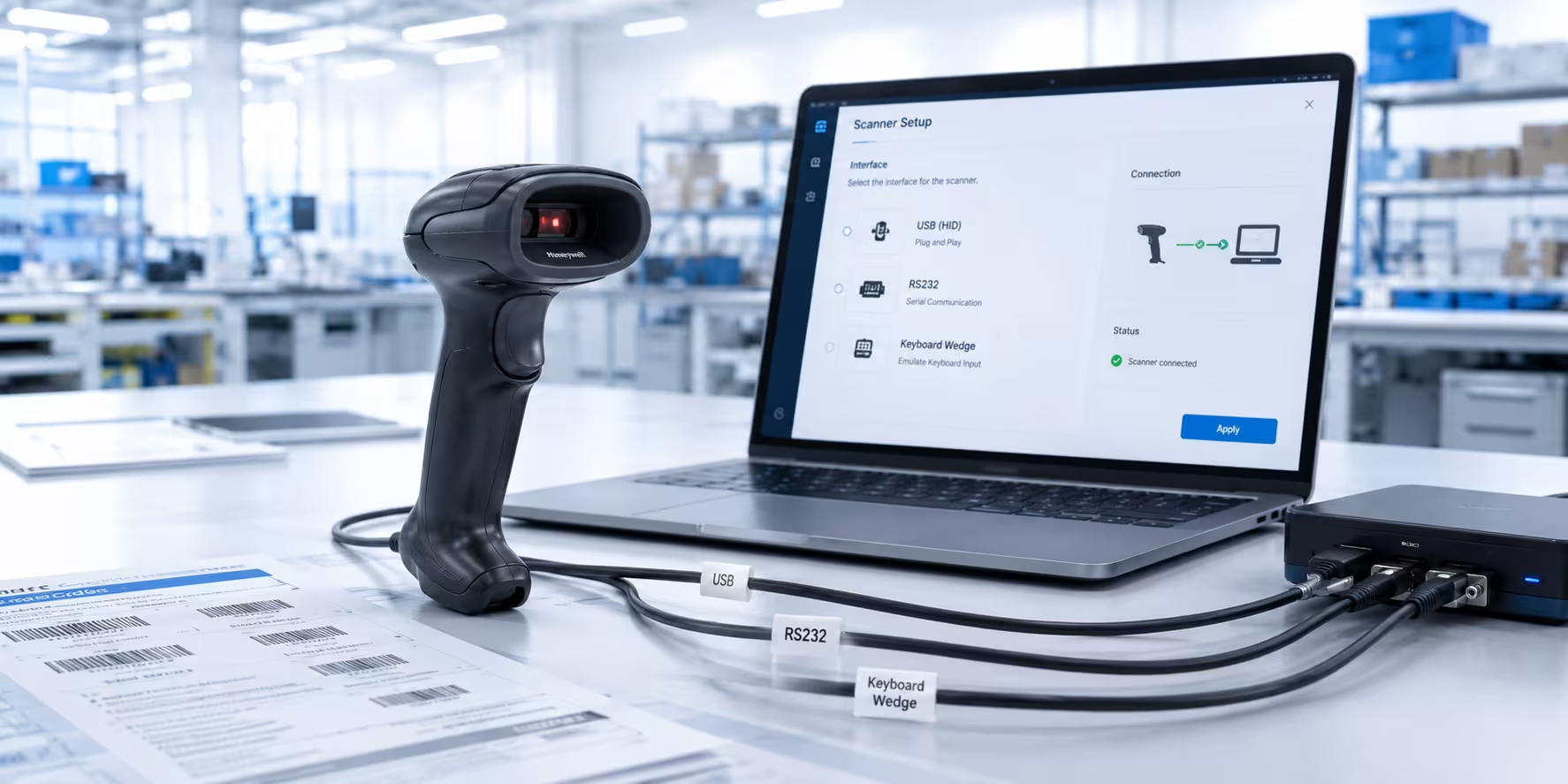
Scannerul Honeywell Xenon 1960/196X se configurează în principal prin scanarea codurilor de programare din manual. Înainte să modifici setările, verifică aplicația în care va fi folosit scannerul: POS, ERP, WMS, software de inventar, formular web, terminal serial sau aplicație medicală.
1. Conectare prin USB
Pentru utilizarea standard la PC sau stație de lucru, conexiunea USB este cea mai simplă. Scannerul se conectează prin cablul potrivit, emite semnal sonor la pornire și poate fi testat prin scanarea unui cod de bare de probă.
În multe aplicații, scannerul funcționează ca o tastatură USB: datele citite sunt introduse direct în câmpul activ al aplicației. Această opțiune este potrivită pentru retail, recepție marfă, inventar simplu, birouri și aplicații unde nu este necesară integrare serială avansată.
2. Conectare Keyboard Wedge
Interfața Keyboard Wedge permite transmiterea datelor într-un mod similar introducerii de la tastatură. Este utilă în sisteme mai vechi sau în aplicații unde scannerul trebuie să trimită date direct într-un terminal sau software care acceptă intrare de tip tastatură.
3. Conectare RS232
RS232 este folosit în aplicații industriale, POS-uri, echipamente dedicate sau sisteme care comunică serial. Pentru această interfață trebuie folosit cablul corect, iar parametrii seriali trebuie să fie compatibili cu echipamentul conectat.
4. Verificarea scanării
După conectare, verifică funcționarea prin scanarea unui cod de test. Dacă datele apar corect în aplicație, scannerul este funcțional. Dacă nu apar date sau apar caractere greșite, verifică interfața selectată, layout-ul tastaturii, prefixul/sufixul și tipul de cablu.
Setări utile din manual
Adăugare Enter după scanare
Una dintre cele mai folosite configurări este adăugarea unui sufix Enter / Carriage Return după fiecare scanare. Această setare este utilă în POS, Excel, formulare web, ERP sau WMS, unde după scanarea codului trebuie confirmat automat câmpul.
Adăugare TAB după scanare
În unele aplicații, după scanare trebuie trecut automat la următorul câmp. În acest caz se folosește sufixul TAB. Este util în formulare de recepție, inventar sau aplicații de introducere date.
Activare sau dezactivare simblogii
Manualul include setări pentru multe tipuri de coduri: Code 39, Code 128, UPC, EAN, GS1, PDF417, QR Code, Data Matrix și altele. Dacă scannerul citește coduri nedorite sau nu citește un anumit format, verifică secțiunea de simblogii.
Setări pentru coduri deteriorate sau dificile
Pentru aplicații unde codurile sunt șterse, zgâriate, slab imprimate sau greu de citit, este important să alegi un scanner potrivit și să verifici setările de citire. Dacă problema este recurentă, poate fi necesară o alternativă mai performantă sau un scanner rugged/industrial.
Setări pentru healthcare
Pentru aplicații medicale, manualul include opțiuni precum moduri silențioase, feedback prin LED sau vibrație. Aceste setări sunt utile în spitale, clinici, laboratoare și farmacii, unde zgomotul și igiena pot fi critice.
Drivere și software Honeywell Xenon
Pentru cele mai multe utilizări USB tip tastatură, scannerul poate funcționa fără instalarea unui driver special. Totuși, pentru USB Serial, RS232, administrare centralizată, actualizări sau configurare avansată, poate fi necesar software Honeywell sau suport tehnic.
Recomandare AutoID:
- pentru utilizare simplă la PC, testează întâi modul USB HID / USB Keyboard;
- pentru integrare serială, verifică portul COM, cablul și parametrii RS232;
- pentru administrarea mai multor scanere, folosește utilitare Honeywell dedicate;
- pentru drivere, firmware sau software, descarcă doar din surse oficiale Honeywell sau cere suport AutoID;
- pentru proiecte ERP/WMS/POS, verifică înainte cerințele aplicației software.
Dacă nu știi ce interfață trebuie aleasă, contactează echipa AutoID pentru consultanță: contact AutoID.
Specificații importante Honeywell Xenon 1960/196X
| Caracteristică | Detalii relevante | De ce contează |
|---|---|---|
| Tip scanner | Area-imaging scanner | Potrivit pentru coduri 1D și 2D |
| Modele menționate în manual | 1960g / 1960h | Uz general și healthcare |
| Interfețe | USB, Keyboard Wedge, RS232 | Integrare cu PC, POS, terminale și sisteme seriale |
| Coduri acceptate | Code 39, Code 128, EAN, UPC, QR, Data Matrix, PDF417 și altele | Acoperă aplicații retail, logistică, medical și producție |
| Configurare | Prin coduri de bare din manual sau comenzi seriale | Setări rapide fără software complex |
| Aplicații | Retail, birou, healthcare, recepție marfă, inventar, POS | Util pentru operațiuni comerciale și profesionale |
Produse compatibile și accesorii recomandate
Pentru un scanner Honeywell Xenon, compatibilitatea depinde de codul exact al produsului și de interfața aleasă. Înainte de comandă, verifică dacă ai nevoie de kit complet sau doar de scanner.
Accesorii care pot fi necesare
- cablu USB;
- cablu RS232;
- cablu Keyboard Wedge;
- alimentator, dacă este necesar pentru interfața aleasă;
- stand de prezentare;
- suport de birou;
- cabluri de schimb;
- servicii de configurare;
- service sau diagnosticare.
Dacă vrei să eviți incompatibilitățile, cere o recomandare pe baza aplicației tale: PC, POS, WMS, ERP, terminal serial sau sistem medical.
Alternative actuale la Honeywell Xenon 1960/196X
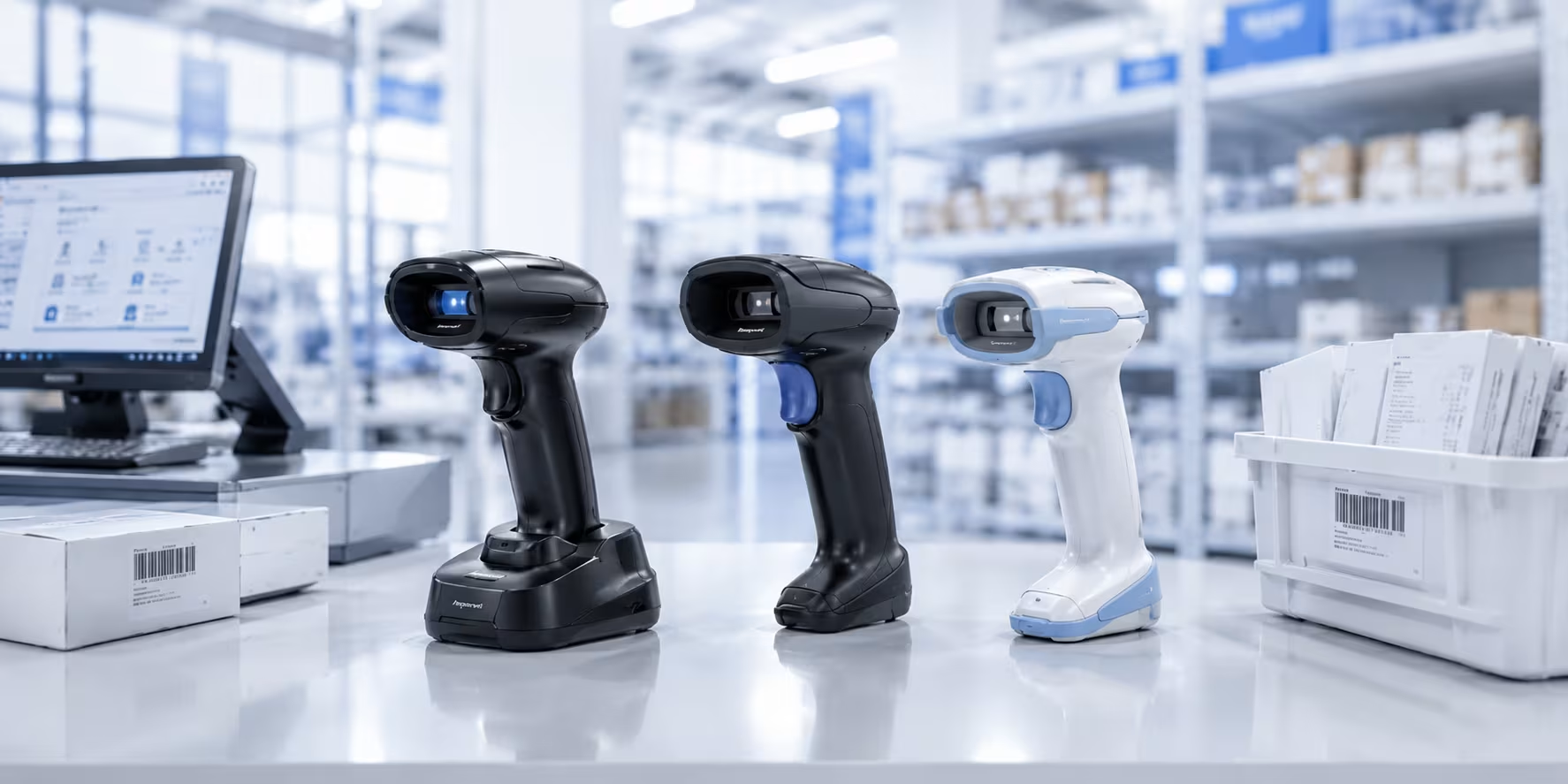
Dacă scannerul Honeywell Xenon 1960/196X este vechi, indisponibil sau nu mai acoperă cerințele aplicației, poți lua în calcul alternative actuale din gama Honeywell sau modele echivalente de la alți producători.
| Alternativă | Recomandată pentru | Avantaj principal |
|---|---|---|
| Honeywell Xenon XP 1952g | Retail, POS, front-office, depozit ușor | Variantă wireless modernă, potrivită pentru uz general |
| Honeywell Xenon XP 1952h | Healthcare, clinici, farmacii, laboratoare | Variantă medicală, potrivită pentru medii unde igiena este importantă |
| Honeywell Xenon XP 1950g | Retail și aplicații cu fir | Alternativă cu fir pentru scanare 1D/2D în puncte fixe |
| Honeywell Granit XP / Granit Ultra | Depozit, logistică, producție, medii grele | Rezistență superioară pentru medii industriale |
| Zebra DS4608 / DS8108 / DS8178 | Retail, POS, coduri 1D/2D, coduri de pe ecran | Alternative performante pentru scanare comercială |
| Datalogic Gryphon 4500 | Retail, birou, depozit ușor | Alternativă 1D/2D pentru aplicații comerciale și logistice |
Pentru toate opțiunile disponibile, vezi categoria de cititoare Honeywell coduri de bare sau gama completă de cititoare coduri de bare.
Cum alegi alternativa potrivită?
Pentru retail și POS
Alege un scanner 2D rapid, ergonomic, capabil să citească atât coduri imprimate, cât și coduri de pe ecranul telefonului. Pentru posturi fixe, un model cu fir este suficient. Pentru mobilitate la tejghea sau recepție, alege wireless.
Pentru depozit și logistică
Alege un scanner wireless sau rugged, în funcție de distanța de scanare, rezistența necesară și mediul de lucru. Dacă se scanează colete, paleți sau coduri deteriorate, un scanner industrial poate fi mai potrivit.
Pentru medical și healthcare
Alege un scanner healthcare, cu carcasă pregătită pentru curățare/dezinfectare și setări potrivite pentru medii sensibile, precum moduri silențioase sau feedback vizual.
Pentru producție
Verifică dacă ai nevoie de scanare standard, scanare DPM, coduri Data Matrix mici, rezistență la praf, integrare serială sau montaj fix. În producție, compatibilitatea cu sistemele interne este critică.
Probleme frecvente și soluții rapide
| Problemă | Cauză posibilă | Soluție recomandată |
|---|---|---|
| Scannerul nu trimite date în aplicație | Interfață greșită sau cablu nepotrivit | Verifică USB/RS232/Keyboard Wedge și scanează codul de configurare corect |
| După scanare nu se apasă Enter automat | Lipsește sufixul Carriage Return | Configurează sufix Enter / CR din manual |
| Caracterele apar greșit | Layout tastatură incorect | Setează layout-ul corect pentru tastatură / țară |
| Nu citește QR sau Data Matrix | Simblogia este dezactivată sau scannerul nu este potrivit | Verifică setările de simblogii și compatibilitatea modelului |
| Nu citește coduri deteriorate | Calitate slabă cod / imprimare necorespunzătoare | Testează setările de scanare sau alege un scanner mai performant |
| Scannerul funcționează pe un PC, dar nu pe POS | Interfață POS diferită sau parametri seriali greșiți | Verifică interfața cerută de POS și cablul compatibil |
Recomandare AutoID
Dacă ai deja un Honeywell Xenon 1960/196X și ai nevoie doar de configurare, folosește manualul PDF și verifică interfața, cablul, sufixul și simblogiile. Dacă scannerul este vechi, dacă ai nevoie de wireless, dacă scanezi coduri deteriorate sau dacă vrei o soluție pentru healthcare/depozit, poate fi mai eficient să alegi o alternativă actuală.
AutoID poate recomanda un scanner în funcție de aplicație:
- retail și POS;
- depozit și logistică;
- medical și healthcare;
- producție și trasabilitate;
- scanare 1D/2D;
- scanare coduri de pe ecran;
- scanare în medii industriale;
- integrare ERP, WMS sau POS.
Nu știi ce scanner Honeywell se potrivește?
Spune-ne ce coduri scanezi, în ce aplicație lucrezi și ce interfață ai nevoie: USB, RS232, Keyboard Wedge, Bluetooth sau integrare software. AutoID îți poate recomanda scannerul, cablul, accesoriile și setările potrivite.
Întrebări frecvente despre Honeywell Xenon 1960/196X
De unde descarc manualul Honeywell Xenon 1960/196X?
Manualul PDF poate fi descărcat de aici: Honeywell Xenon Ultra 196X Series User Guide.
Ce modele sunt menționate în manualul Xenon Ultra 196X?
Manualul se referă la seria Honeywell Xenon Ultra 196X și menționează modelele 1960g și 1960h, variante corded / cu fir.
Honeywell Xenon 1960 se poate conecta prin USB?
Da. Scannerul poate fi conectat prin USB la un calculator sau terminal compatibil, folosind cablul potrivit. În multe aplicații funcționează ca tastatură USB.
Pot folosi Honeywell Xenon 1960 cu RS232?
Da, dacă modelul, cablul și interfața sunt configurate corect. Pentru RS232 trebuie verificați parametrii seriali și compatibilitatea cu echipamentul conectat.
Cum adaug Enter după fiecare scanare?
Trebuie configurat sufixul Carriage Return / Enter prin scanarea codului de programare corespunzător din manual.
Ce alternativă aleg pentru Honeywell Xenon 1960?
Pentru uz general și mobilitate, o alternativă poate fi Honeywell Xenon XP 1952g. Pentru aplicații medicale, poți lua în calcul Honeywell Xenon XP 1952h. Pentru depozit sau producție, poate fi mai potrivită gama Honeywell Granit.
Am nevoie de driver pentru Honeywell Xenon?
Pentru utilizare USB tip tastatură, de obicei nu este necesar un driver special. Pentru USB Serial, administrare, firmware sau integrare avansată, poate fi nevoie de software Honeywell sau suport tehnic.
AutoID poate ajuta cu configurarea scannerului?
Da. AutoID poate oferi consultanță pentru alegerea interfeței, configurarea scannerului, alegerea cablului, produse compatibile și alternative actuale.