
Firmware
Detalii →Factory Installed Printer Emulations
Printer Emulations are on-printer apps that allow this printer to use a variety of printer command languages. Use only on printers that have been updated to Link-OS 7.6 or later.
Folosim cookie-uri necesare pentru functionarea magazinului si, cu acordul tau, cookie-uri pentru analiza, preferinte si marketing. Poti accepta toate, refuza cookie-urile optionale sau personaliza alegerea.
Drivere, documentație, tutoriale, depanare și produse compatibile pentru modelul selectat.
Asistentul AI poate să greșească. Consultă un tehnic AutoID.
The Setup guidelines below will take you to English documentation. You can access the localized User Guides in the DOCUMENTATION tab. IMPORTANT! Do not connect your printer to a computer yet! If you connected your printer to a computer via USB before driver installation, the printer might appear as an unknown (unspecified) device in “Devices and Printers.” If necessary, follow these recovery steps before proceeding to Step 1. IMPORTANT: You will need a roll of media (labels, receipt paper, tags, etc.) to set up your printer. See the Zebra Web site or contact your reseller to help you select the right media for your use. Find media at zebra.com/supplies. Install the Zebra Printer Driver First 1. Download and install the recommended Windows Printer Driver v10 Download the driver from the DOWNLOADS tab.Follow the instructions in Installing the Drivers to pre-install the drivers. Pause the driver installation with the drivers preinstalled. Proceed to Step 2. The driver installation can be completed after you Print a Configuration Report to Test Printing and connect the USB cable to the system. For Steps 2-9, you may watch the following printer video: Setup. 2. Place the printer in a safe location with access to power and where you can connect with interface cables or wirelessly to the system. 3. Attach the power supply to the printer and a grounded power source. See Attaching Printer Power. 4. Load media. Typically, this is a roll of labels, receipt paper, or tags. See How to Load Roll Media. The media settings must match the actual media that you are using. See How to identify media type on the Zebra website.For label and receipt (continuous) media roll, see Adjusting the Movable Sensor for Web/Gap Sensing.For label and receipt (continuous) media roll, see Adjusting the Movable Sensor for Black Marks or Notches. 5. Load ribbon if you are printing on thermal transfer media. See Using Thermal Transfer Ribbon in the Printer and Loading Zebra Transfer Ribbon. The media settings must match the actual media that you are using. See How to identify media type on the Zebra website. 6. Turn the printer ON. The USB cable should not be connected to the computer! 7. Calibrate media properties and label positioning. See Run a SmartCal Media Calibration. 8. Print a printer Configuration Report as a test print. See Print a Configuration Report to Test Printing. Use the Configuration Report to find your printer's model, print resolution (for example XXX dpi), programming language (typically ZPL, CPCL, and EPL), and alpha-numeric serial number at the top of the printout.Use the report to set and configure the printer for various printer communication options (USB, Wi-Fi, Ethernet, and Bluetooth. 9. Turn the printer OFF. 10. For USB printer communication ports, connect the supplied USB cable to the printer. Turn the printer ON. 11. For non-USB printer communication ports, run the Windows Printer Driver v8 previously used to preload the drivers. The driver executable file (such as zd86423827-certified.exe) was added to your Download folder. See Running the Printer Installation Wizard. 12. Turn the printer ON when instructed. Windows should automatically detect and configure your printer for USB port operations.Network (Ethernet and Wi-Fi), Bluetooth, and Other (serial port) will require additional setup. Follow the on-screen instructions and prompts to complete the wizard.The printer can connect to multiple uniquely named ports. 13. Use Windows Printers & Scanners. Access it with the Windows search bar. Right-click on your displayed Zebra printer and configure your printer. Select Print a test page to verify printing form the computer. Legacy Windows OS’s use the Control Panel to select Devices & Printers. Access it with the Windows search bar. Right-click on your displayed Zebra printer and configure your printer. Select Printer Properties to access the Print Test Page. Use Printers & Scanners (or Devices & Printers) to manage printer and communication settings from Windows. The printer settings must match the actual supplies that you are using for your print job and the options on your printer. You can use the Zebra Setup Utilities (ZSU) to manage Zebra printers (only) and configure them for your media and ribbon. The ZSU has a variety of wizards, test functions, command line, fonts, and communication tools to assist you with setup and if you need it troubleshooting.
Resursele oficiale asociate modelului păstrează versiunea și destinația publicată de producător.
Vezi toate downloads →Printer Emulations are on-printer apps that allow this printer to use a variety of printer command languages. Use only on printers that have been updated to Link-OS 7.6 or later.
OPERATING SYSTEM versions: Windows 10/11, Windows Server 2019/2022/2025For Windows operating systems running on machines with x86 / x64 or Arm processors.
OPERATING SYSTEM versions: Windows 10/11, Windows Server 2019/2022/2025 For Windows running on machines with x86 / x64 processors. The driver does not support Windows running on devices with Arm processors.
Use this software to configure your printer after Printer Driver installation.
Manuale, ghiduri, datasheet-uri și cataloage tehnice asociate modelului.
Vezi toată documentația →Resursă oficială Zebra pentru ZD611t: Information about CUPS Driver for label printers.
Tutoriale și proceduri video asociate modelului, inclusiv resurse oficiale Zebra.
Vezi toate videoclipurile →Articole tehnice în limba română asociate modelului.
Vezi toate articolele →This article outlines the way to activate advanced move on ZD411, ZD421, ZD611 and ZD621 printers.
Resursă oficială Zebra pentru ZD611t: Downloading the Printer Spare Parts List.
This article provides a way to enable or disable the batch counter display on printers with a color touch display (ZT231, ZT411, ZT421, ZT610, ZT620, ZE511, ZE521, ZD611 and ZD621).
This article describes steps for setting up a new EU RED compliant Zebra printers in the EMEA region.
This article outlines the information on the status of indicator lights for ZD400 and ZD600 Series desktop printers.
Aplicații și instrumente oficiale care pot completa funcționalitatea acestui model.
Vezi toate aplicațiile →Remote management of Zebra Print DNA capable printers directly from your AirWatch environment.
For developers to quickly add USB or Network based printing support to browser-based apps on Windows 7, Windows 10 and Mac OSX systems (completion of a brief form is required to access this tool).
WML and XML examples that demonstrate the capabilities of popular Zebra printer software programs.
Makes creating powerful apps simple and straightforward for Zebra Print DNA capable printers and ZC family of card printers.
Add-on profile for Zebra Print DNA capable printers to connect directly to a Rockwell® PLC (completion of a brief form is required to access this tool).
Enables PDF document printing directly from ERP systems to Zebra Print DNA capable printers.
Makes it simple for developers to add label and receipt printing to Android solutions (completion of a brief form is required to access this tool).
Printer Emulations are on-printer apps that allow Print DNA capable printers to use a variety of printer command languages.
Remote management of Print DNA capable printers from your device browser.
These reference files demonstrate how you can easily fine-tune printer security on Zebra Print DNA capable printers.
Firmware Download Utility to upload Printer OS, firmware and service packs to your barcode label printer (see release note for supported printers).
Recommended Printer Configuration Utility for barcode label printers (see release note for supported printers).
Recommended Printer Configuration Utility for barcode label printers (see release note for supported printers).
Read detailed information on the end of service for ZebraDesigner version 2 editions.
ZebraDesigner version 3.3 supports the migration to Thales licensing, and to activate the Professional edition, your license must be the Customer ID and License Key combination 18-digit license numbers starting 3467 cannot be activated in this version of ZebraDesigner. Both the FREE ZebraDesigner Essentials 3 and PAID ZebraDesigner Professional 3 editions will be installed. The application will initially run as the free Essentials edition. At any time, you may choose to start a 30-day trial of the Professional edition or activate a purchased license key. After the 30-day trial has expired, the software will revert to the free Essentials edition Purchase an Activation License Key
Windows-based design tool for developing customized label templates to fit specific use cases and Zebra printers.
Remote management of Zebra printers from a single PC screen.
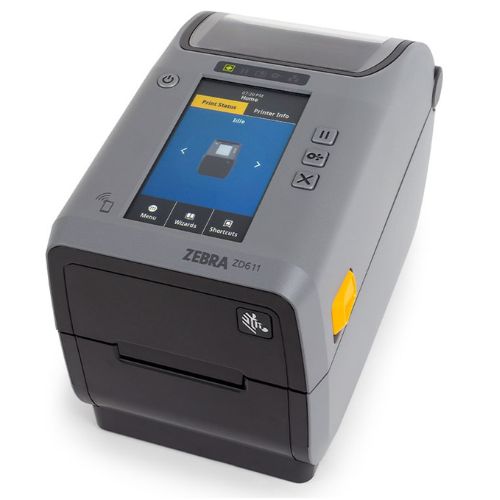
ZD6A123-T0EE00EZZebra ZD611t ZD6A123-T0EE00EZ - imprimanta de etichete, desktop, transfer termic, 2-inchi, 300 dpi, USB, USB Host, RS232, Bluetooth, Ethernet, EPL, EPL2, PDF, XML, ZBI, ZPL, ZPL…
ZD6A122-T0EB02EZZebra ZD611t ZD6A122-T0EB02EZ - imprimanta de etichete, desktop, transfer termic, rezolutie: 8 puncte/mm (203 dpi), latime suport (max.): 60 mm, latime tiparire (max.): 56 mm, d…
ZD6A122-T0EE00EZZebra ZD611t ZD6A122-T0EE00EZ - imprimanta de etichete, transfer termic, rezolutie: 8 puncte/mm (203 dpi), latime suport (max.): 60 mm, latime tiparire (max.): 56 mm, diametru r…
ZD6A122-T1EB02EZZebra ZD611t ZD6A122-T1EB02EZ - imprimantă de etichete, transfer termic, rezoluție: 8 puncte/mm (203 dpi), lățime suport (max.): 60 mm, lățime tipărire (max.): 56 mm, diametru r…
ZD6A122-T1EE00EZZebra ZD611t ZD6A122-T1EE00EZ - imprimantă de etichete, transfer termic, rezoluție: 8 puncte/mm (203 dpi), lățime suport (max.): 60 mm, lățime tipărire (max.): 56 mm, diametru r…
ZD6A122-T2EB02EZZebra ZD611t ZD6A122-T2EB02EZ - imprimantă de etichete, transfer termic, rezoluție: 8 puncte/mm (203 dpi), lățime suport (max.): 60 mm, lățime tipărire (max.): 56 mm, diametru r…
ZD6A122-T2EE00EZZebra ZD611t ZD6A122-T2EE00EZ - imprimantă de etichete, transfer termic, rezoluție: 8 puncte/mm (203 dpi), lățime suport (max.): 60 mm, lățime tipărire (max.): 56 mm, diametru r…
ZD6A123-T0EB02EZZebra ZD611t ZD6A123-T0EB02EZ - imprimantă de etichete, transfer termic, rezoluție: 12 puncte/mm (300 dpi), lățime suport (max.): 60 mm, lățime tipărire (max.): 54 mm, diametru …
ZD6A123-T1EB02EZZebra ZD611t ZD6A123-T1EB02EZ - imprimantă de etichete, transfer termic, rezoluție: 12 puncte/mm (300 dpi), lățime suport (max.): 60 mm, lățime tipărire (max.): 54 mm, diametru …
ZD6A123-T1EE00EZZebra ZD611t ZD6A123-T1EE00EZ - imprimantă de etichete, transfer termic, rezoluție: 12 puncte/mm (300 dpi), lățime suport (max.): 60 mm, lățime tipărire (max.): 54 mm, diametru …
ZD6A123-T2EB02EZZebra ZD611t ZD6A123-T2EB02EZ - imprimantă de etichete, transfer termic, rezoluție: 12 puncte/mm (300 dpi), lățime suport (max.): 60 mm, lățime tipărire (max.): 54 mm, diametru …
ZD6A123-T2EE00EZZebra ZD611t ZD6A123-T2EE00EZ - Imprimanta de etichete cu transfer termic (74M) ZD611t, LCD color tactil; 300 dpi, USB, USB Host, Ethernet, Bluetooth 5 BLE, taietor, cabluri UE …
P1080383-224Kit rulmenți Zebra P1080383-224 pentru rola platan ZD220D&T, ZD230D&T, ZD888D&T, ZD420D&T, ZD620D&T. Conține 10 rulmenți stânga/dreapta. Performanță și durab…
P1112640-016Kit, Serial Module, ZD421D, ZD421T, ZD421C, ZD411D, ZD411T, ZD611D, ZD611T
G105850-003Cablu Serial RS232 Zebra G105850-003, 6 ft., DB-9 la DB-9. Compatibil cu imprimante Zebra GC420d/t, GK420d/t, GX420d/t, GX430t, ZD410d, TLP2824 Plus și altele.
P1080383-221Kit ansamblu motor Zebra P1080383-221, compatibil cu imprimantele ZD420 și ZD620 la 203 și 300 dpi, asigură întreținerea optimă și funcționarea eficientă a echipamentelor Zebra …
P1112640-017CKit modul wireless Zebra P1112640-017C, WiFi 802.11ac și Bluetooth 4.1, compatibil cu modelele ZD421, ZD621 și ZD611. Utilizare globală (excepție SUA, Canada, Japonia).
P1080383-603Kitul de baterie pentru imprimante desktop Zebra P1080383-603 este compatibil cu seriile ZD410, ZD42x și ZD62x, oferind o soluție de alimentare eficientă și durabilă pentru aces…
P1112640-015Modulul Ethernet Zebra P1112640-015 adaugă conectivitate rețelelor pentru imprimantele din seria ZD, îmbunătățind performanța și gestionarea centralizată.
P1079903-026Sursă de alimentare Zebra 75W cu cabluri US și EU, compatibilă cu modele precum GX420D, ZD420, ZD621. Asigură alimentare sigură și constantă.
P1117258-235Kitul de bază pentru baterie Zebra P1117258-235 este conceput pentru imprimantele ZD411 și ZD611 Thermal Transfer, asigurând o alimentare fiabilă și durabilă pentru utilizatorii…
105950-030Pachet de 5 cabluri de alimentare Zebra 105950-030, 240V UK C13, pentru alimentarea echipamentelor Zebra. Conector C13 cu 3 pini, fiabil pentru medii industriale.
G105950-054Cablu Serial RS232 Zebra G105950-054, DB-9 to DB-9, 6 ft, Null Modem. Compatibil cu GK420, ZD421, ZD620, ZD621, ZT510. Conexiune stabilă și fiabilă.
ZKDU-001-00Tastatura Zebra ZKDU-001-00, compatibilă ZPL/EPL, operare directă pentru imprimante Zebra. Simplifică procesul de imprimare și crește eficiența.
P1117258-012Kit, sursa de alimentare, 50 W, 24 V, cablu SUA si cablu UE, ZD411D, ZD611D, ZD411T, ZD611T, ZD611R
P1117258-231Kit Cutter Zebra P1117258-231 pentru ZD611T/ZD411T, asigură tăiere automată și precisă a etichetelor. Ideal pentru retail, logistică și sectorul medical.
P1117258-216Kit, rola de plata 300 dpi, ZD411T, ZD611T
P1112640-212Kit, rame spate si rama WiFi pentru modele standard, ZD421T
P1117258-234Kit, Adapter Mounting Bracket,ZD411/611T
105950-029Cablu de alimentare Zebra 105950-029 C13, 3 pini, 240V Australia. Set de 5 bucăți, compatibil imprimante Zebra. Siguranță și fiabilitate garantată.
P1061022-020Cablu alimentare Zebra P1061022-020 IEC C13 10A, standard Israel. Set de 5 bucăți, compatibil imprimante Zebra. Siguranță și durabilitate garantată.
105950-014Cablu alimentare Zebra 105950-014 IEC320C13, 120V US. Set de 5 bucăți, compatibil imprimante Zebra. Siguranță și fiabilitate garantată.
105950-015Cablu de alimentare Zebra 105950-015, 220V, tip Euro IEC320C13, set de 5 cabluri. Compatibil pentru dispozitive europene, ideal pentru medii industriale.
G105850-007Cablu USB Zebra G105850-007, 3m, compatibil cu imprimante Zebra desktop și industriale, conectivitate A-B de înaltă calitate.
105850-006Zebra 105850-006 - Cablu interfata USB, 1.8 m (A la B)
P1117258-232Kit, Printhead, 203dpi, ZD411T, ZD611T
P1117258-233Kit, Printhead, 300dpi, ZD411T, ZD611T
P1117258-218Kit, Ambalaj pentru expedierea imprimantei, ZD411T, ZD611T
P1117258-223Kit, ansamblu capac (include fereastra media) pentru modele standard cu LCD, ZD611T
P1117258-224Kit, ansamblu capac (include fereastra media) pentru modele de ingrijire medicala, ZD611T
P1117258-206Kit, ansamblu zavor, ZD411T, ZD611T
P1117258-217Kit, balama si capac balama spate, ZD411T, ZD611T
P1117258-219Kit, butoane pentru zavor, 10 butoane stanga si 10 butoane dreapta, ZD411T, ZD611T
P1117258-208Kit, Carucior cu panglica, ZD411T, ZD611T
P1117258-230Kit dispenser etichete Zebra P1117258-230, compatibil cu imprimantele ZD611T și ZD411T, permite desprinderea automată a etichetelor, ideal pentru aplicații industriale și comerc…
P1117258-201Kit, fereastra media, ZD411T, ZD611T
P1117258-210Kit, mecanism de imprimare 203 dpi, ZD411T, ZD611T
P1117258-211Kit, mecanism de imprimare 300 dpi, ZD411T, ZD611T
P1117258-225Kit, Panou de control PCBA cu LCD, ZD611T
P1080383-021Kit picioare din cauciuc Zebra P1080383-021, set 4 bucăți. Compatibil ZD410D, ZD220, ZD230, ZD888, ZD420, ZD620. Stabilitate și protecție sporită.
P1117258-226Kit, placa logica principala, USB, gazda USB, BTLE, ZD611T
P1117258-221Kit, Placuta de identificare pentru imprimante cu LCD, ZD611T
P1117258-214Kit, Rama fata, ZD411T, ZD611T
P1117258-212Kit, Head Open Sensor, ZD411T, ZD611T
P1117258-215Kit, rola de plata 203 dpi, ZD411T, ZD611T
P1117258-205Kit, senzor de iesire panglica, ZD411T, ZD611T
P1117258-209Kit, senzor media superior (senzor decalaj), ZD411T, ZD611T
P1117258-213Kit, Lower Media Sensor (Black line Sensor), ZD411T, ZD611T
BRKT-DPA-SK1-01Suport montare Zebra BRKT-DPA-SK1-01, compatibil cu imprimante ZD și tabletă CC6000. Placă VESA 75/100 mm, ideal pentru retail și sănătate.
BRKT-DPA-SK1-02Suport montare Zebra BRKT-DPA-SK1-02 pentru ZD4xx/ZD6xx și tableta CC600. Compatibil VESA 75mm, ideal pentru soluții PrintKiosk și self-service.
P1079903-030Kit, Healthcare Power Supply, 75W, 24V with US cord, ZD410D, ZD420C, ZD420D, ZD420T, ZD620D, ZD620T,GK420, HC100, ZD510-HC, ZD421D, ZD421T, ZD421C, ZD621D, ZD621T
Z1AE-ZD6X1-3C0Zebra OneCare, Essential, Purchased within 30 days of Device, ZD611d,ZD611t, ZD611R, ZD621d, ZD621t, ZD621-RFID, 3 Years, Comprehensive
Z1AE-ZD6X1-5C0Zebra OneCare, Essential, Purchased within 30 days of Device, ZD611d,ZD611t, ZD611R, ZD621d, ZD621t, ZD621-RFID, 5 Years, Comprehensive
Z1AS-ZD6X1-3C0Zebra OneCare, Select, Purchased within 30 days of Device, Advanced Exchange, ZD611d,ZD611t, ZD611R, ZD621d, ZD621t, ZD621-RFID, 3 Years, Comprehensive
Z1AS-ZD6X1-5C0Zebra OneCare, Select, Purchased within 30 days of Device, Advanced Exchange, ZD611d,ZD611t, ZD611R, ZD621d, ZD621t, ZD621-RFID, 5 Years, Comprehensive
Z1BE-ZD6X1-1C0Zebra OneCare, Essential, Pre-Owned, ZD611d,ZD611t, ZD611R, ZD621d, ZD621t, ZD621-RFID, 1 Years, Comprehensive
Z1RE-ZD6X1-1C0Zebra OneCare, Essential, Renewal, ZD611d,ZD611t, ZD611R, ZD621d, ZD621t, ZD621-RFID, 1 Years, Comprehensive
Z1RE-ZD6X1-2C0Zebra OneCare, Essential, Renewal, ZD611d,ZD611t, ZD611R, ZD621d, ZD621t, ZD621-RFID, 2 Years, Comprehensive
Z1BE-ZD6X1-3C0Zebra OneCare, Essential, Pre-Owned, ZD611d,ZD611t, ZD611R, ZD621d, ZD621t, ZD621-RFID, 3 Years, Comprehensive
Z1BS-ZD6X1-1C0Zebra OneCare, Select, Pre-Owned, Advanced Exchange, ZD611d,ZD611t, ZD611R, ZD621d, ZD621t, ZD621-RFID, 1 Years, Comprehensive
Z1RS-ZD6X1-1C0Zebra OneCare, Select, Renewal, Advanced Exchange, ZD611d,ZD611t, ZD611R, ZD621d, ZD621t, ZD621-RFID, 1 Years, Comprehensive
Z1RS-ZD6X1-2C0Zebra OneCare, Select, Renewal, Advanced Exchange, ZD611d,ZD611t, ZD611R, ZD621d, ZD621t, ZD621-RFID, 2 Years, Comprehensive
Z1BS-ZD6X1-3C0Zebra OneCare, Select, Pre-Owned, Advanced Exchange, ZD611d,ZD611t, ZD611R, ZD621d, ZD621t, ZD621-RFID, 3 Years, Comprehensive
SW-NUCLEUS-1YRSW-NUCLEUS-1YR este licența Zebra Nucleus pentru 1 an, per dispozitiv Zebra eligibil. Include licență software și Standard Service Tech Support.
P1109020Licență Zebra Designer 3 PRO P1109020, software avansat pentru design etichete, suport baze de date și scriptare. Ideal pentru gestionare etichete industriale.
48735-120ZebraNet Bridge Enterprise, gestionare centralizată pentru 100+ imprimante Zebra, eficiență și productivitate crescută, configurare și monitorizare ușoară.
P1109127Licență Zebra Designer PRO 3 P1109127, activare 1 PC, livrare prin e-mail. Software avansat pentru design etichete, suport baze de date și scriptare.
SW-NUCLEUS-5YRSW-NUCLEUS-3YR este licența Zebra Nucleus pentru 3 ani, per dispozitiv Zebra eligibil. Include licență software și Standard Service Tech Support.
SW-NUCLEUS-3YRSW-NUCLEUS-5YR este licența Zebra Nucleus pentru 5 ani, per dispozitiv Zebra eligibil. Include licență software și Standard Service Tech Support.
48734-120ZebraNet Bridge Enterprise 48734-120 – software pentru gestionarea centralizată a 1–100 imprimante Zebra. Administrare de la distanță eficientă și sigură.
48733-120ZebraNet Bridge Enterprise software, gestionează până la 50 imprimante Zebra, configurare și monitorizare centralizată, crește productivitatea și eficiența.
800132-002Zebra 800132-002 este un ribon de ceară 5319 Performance pentru imprimare prin transfer termic, cu dimensiunea de 57 mm x 74 m și miez de 12 mm. Formula 5319 este optimizată pen…
800132-102Zebra 800132-102 - Ribon de ceară/rășină, 56mm x 74m (2,2inx242ft), 3200; Înaltă performanță, miez de 12 mm (0,5 inchi)
800132-201Ribon de rășină, 33mm x 74m (1,3inx242ft), 5095; Înaltă performanță, miez de 12 mm (0,5 inchi)
880269-025DEtichete Zebra Z-Ultimate 3000T Silver 51x25 mm, 25mm Core, poliester argintiu, transfer termic, adeziv permanent. 2.580 etichete/rolă, 12 role/cutie.
880243-012DLabel, Polyester, 38x13mm; Thermal Transfer, Z-Ultimate 3000T White, Permanent Adhesive, 25mm Core
3006493Etichete Zebra Z-Ultimate 3000T Silver 38x19 mm, 25mm Core, poliester argintiu, transfer termic, adeziv permanent. 3.720 etichete/rolă, 12 role/cutie.
800262-127Etichete hârtie Zebra Z-Select 2000D 57x32mm, DT, adeziv detașabil, 2100 etichete/rolă, 12 role/cutie. Ideal pentru retail, logistică și etichetare temporară.
105950-035Zebra 105950-035 - kit, pixuri de curățare cap de imprimare (12 buc.)
800261-107Etichete hârtie Zebra Z-Select 2000D 38x25mm, DT, adeziv detașabil, 2580 etichete/rolă, 12 role/cutie. Ideal pentru retail, logistică și etichetare temporară.
10006995KBrățări imprimantă Z-Band D Alb Zebra, polipropilenă 1x11 inch (25.4x279.4 mm), imprimare termică directă, Cartuș 200 brățări/rolă, 6 role/cutie, ideale pentru identificare sigu…
3017015Etichete sintetice CryoCool 8100T Zebra (3017015), 51 x 25 mm, core 25 mm, poliester, adeziv permanent, rezistente la temperaturi extrem de scăzute de până la -196°C, ideale pen…
3007810Etichete sintetice 8000T Cryocool Zebra (3007810), 51x25mm, 25mm Core, polipropilenă, adeziv permanent, ideale pentru aplicații criogenice, rezistente la gheață carbonică, autoc…
3007562Etichete sintetice 8000T Cryocool Zebra (3007562), 38x13mm, 25mm Core, polipropilenă albă, adeziv permanent criogenic, miez de 25mm. Rezistente la temperaturi extreme, ideale pe…
800262-125Etichete hârtie 57.2 x 31.8mm, 25.4mm core, Zebra Z-Select 2000D, High Performance Coated, Zebra 800262-125, direct termic, adeziv All-Temp, 2100 etichete/rolă, 12 role/cutie. I…
880199-025DEtichete hârtie 51 x 25mm, 25.4mm core, Z-Select 2000D, Zebra 880199-025D, direct termic, adeziv permanent, 2580 etichete/rolă, 12 role/cutie. Ideal pentru retail și depozite.
3007201-TEtichete hârtie 51 x 25mm, 25mm core, Zebra Z-Select 2000T, Zebra 3007201-T, transfer termic, adeziv permanent, acoperite, perforare, 2580 etichete/rolă, 8 role/cutie. Ideal pen…
800261-105Etichete hârtie Zebra Z-Select 2000D 32x25mm, DT, adeziv permanent, 2580 etichete/rolă, 12 role/cutie. Ideal pentru retail, logistică și etichetare produse mici.
800262-405Etichete hârtie 57 x 102mm, 25mm core, Zebra Z-Select 2000D, Zebra 800262-405, direct termic, adeziv permanent, acoperite, perforare, 700 etichete/rolă, 12 role/cutie. Ideal pen…
3006318Etichete hârtie 57 x 32mm, 25mm core, Zebra Z-Select 2000T, Zebra 3006318, transfer termic, adeziv permanent, perforate, 2100 etichete/rolă, 12 role/cutie.
800272-075Etichete hârtie 57 x 19mm, 25mm core, Zebra Z-Select 2000T, Zebra 800272-075, transfer termic, adeziv permanent, perforate, 3315 etichete/rolă, 12 role/cutie.
880595-025DUEtichete hârtie 38 x 25mm, 25mm core, Zebra Z-Perform 1000D, Zebra 880595-025DU, direct termic, adeziv permanent, 2580 etichete/rolă, 12 role/cutie. Ideal pentru etichetare amba…
800262-205Etichete hârtie 57 x 51mm, 25mm core, Zebra Z-Select 2000D, Zebra 800262-205, direct termic, adeziv permanent, perforare, 1370 etichete/rolă, 12 role/cutie. Ideal pentru retail …
800132-202Ribon Rășină Zebra 800132-202, 56mm x 74m, core 12 mm, pentru imprimare termică de înaltă performanță. Rezistent la zgârieturi și substanțe chimice, ideal pentru aplicații indus…
10015355KBrățări imprimantă Z-Band Alb Zebra, sintetice 1x11 inch (25.4x279.4 mm), imprimare termică directă, Ultra Soft, adeziv permanent, ideale pentru identificare confortabilă.
10018856Brățări Zebra Z-Band UltraSoft 10018856, 25.4 x 279.4mm, core 25.4mm, 6 role/cutie, sintetice, direct termic, adeziv permanent - ideale pentru spitale și evenimente, confortabil…
880247-025DEtichete sintetice 51x25mm, 25mm Core, Z-Ultimate 3000T, Zebra 880247-025D, transfer termic, poliester alb, adeziv permanent, rezistente la zgârieturi și substanțe chimice, idea…
880175-031DEtichete hârtie 51 x 32mm, 25mm core, Zebra Z-Perform 1000D, Zebra 880175-031D, direct termic, adeziv permanent, 2100 etichete/rolă, 12 role/cutie. Ideal pentru etichetare gener…
3007209-TEtichete hârtie 57 x 76mm, 25mm core, Z-Select 2000D, Zebra 3007209-T, direct termic, adeziv permanent, perforare, 930 etichete/rolă, 12 role/cutie. Ideal pentru etichetare reta…
800271-105Etichete de hârtie Z-Select 2000T Zebra 800271-105, 31x25mm, 25.4 mm Core, Perforat, Transfer termic (necesită ribon), Adeziv Permanent, ideale pentru retail și aplicații logist…
3007208-TEtichete hârtie 31 x 22mm, 25mm core, Zebra Z-Select 2000D, Zebra 3007208-T, direct termic, adeziv permanent, perforare, 2780 etichete/rolă, 12 role/cutie. Ideal pentru eticheta…
3007207Etichete hârtie 25 x 76mm, 25mm core, Zebra Z-Select 2000D, Zebra 3007207, direct termic, adeziv permanent, perforare, 930 etichete/rolă, 12 role/cutie. Ideal pentru retail și a…
800999-009Etichete hârtie 57x35mm Zebra 800999-009, Z-Select 2000D, imprimare direct termică. Calitate superioară, nucleu 25mm, ideale pentru retail, logistică și depozitare.
800262-075Etichete hârtie 57 x 19mm, 25mm core, Zebra Z-Select 2000D, Zebra 800262-075, direct termic, adeziv permanent, acoperite, perforare 3315 etichete/rolă, 12 role/cutie. Ideal pent…
880409-031DUEtichete hârtie 57 x 32mm, 25mm core, Zebra Z-Perform 1000T, Zebra 880409-031DU, transfer termic, adeziv permanent, 2100 etichete/rolă, 12 role/cutie.
3007202-TEtichete hârtie 57 x 51mm, 25mm core, Zebra Z-Select 2000T, Zebra 3007202-T, transfer termic, adeziv permanent, perforate, 1370 etichete/rolă, 12 role/cutie.
880003-025DEtichete de hârtie Z-Perform 1000T Zebra 880003-025D, 38x25mm, 25mm Core, transfer termic, adeziv permanent, ideale pentru etichetarea ambalajelor și identificarea produselor. 1…
3007204-TEtichete hârtie 57 x 102mm, 25mm core, Zebra Z-Select 2000T, Zebra 3007204-T, transfer termic, adeziv permanent, perforate, 700 etichete/rolă, 12 role/cutie.
800999-005Etichete Hartie 32x57mm Z-Select 2000D Zebra, termic direct, hârtie acoperită, miez 25mm, cu gaură. Ideal pentru retail, depozitare și logistică.
3007200-TEtichete de hârtie Z-Select 2000T Zebra 3007200-T, 31x22mm, 25mm Core, Perforat, transfer termic, adeziv permanent, ideale pentru retail și aplicații logistice. 12 role/cutie
880007-025DEtichete hârtie 51 x 25mm, 25mm core, Zebra Z-Perform 1000T, Zebra 880007-025D, transfer termic, adeziv permanent, 2580 etichete/rolă, 12 role/cutie.
880249-031DEtichete sintetice Z-Ultimate 3000T, Zebra 880249-031D, 57 x 32 mm, 25 mm core, poliester alb, adeziv permanent, pentru imprimare prin transfer termic. 12 role/cutie
10005008Brățări de imprimantă Zebra Z-Band Direct 10005008, 25.4 x 279.4mm, core 25.4mm, 200 bratari/rola, 6 role/cutie, polipropilenă, alb - Pentru identificare pacient și acces la eve…
3007203-TEtichete hârtie 57 x 76mm, 25mm core, Zebra Z-Select 2000T, Zebra 3007203-T, transfer termic, adeziv permanent, perforate, 930 etichete/rolă, 12 role/cutie.
10012712-3Brățări imprimantă Z-Band Fun Albastru Zebra 10012712-3, 25.4 x 254mm, core 25.4mm, termice directe, închidere adezivă, 350/rolă, 4 role/cutie. Soluția ideală pentru evenimente …
3007394-1TLabel, Paper, 51x51mm; Thermal Transfer, Z-PERFORM 1000T, Uncoated, Permanent Adhesive, 25mm Core, EAZIPRICE
880247-031DEtichete sintetice Z-Ultimate 3000T White, Zebra 880247-031D, 51x32 mm, 25mm core, poliester alb, adeziv permanent, pentru transfer termic. 4 role/cutie.
47362Kit de curățare Zebra 47362: întreținere preventivă cu 6 bețișoare presaturate, asigurând calitate superioară și durabilitate extinsă pentru imprimantele Zebra.
05095ZD25707Resin Ribbon, 57mmx74m (2.24inx242ft), 5095; High Performance, 12mm (0.5in) core
3011715Etichete Zebra PolyE 3100T Gloss 51x25 mm, 25mm Core, polietilenă lucioasă, transfer termic, adeziv permanent. 2.398 etichete/rolă, 12 role/cutie.
10012712-2Brățări Zebra Z-Band Fun galbene 25,4×254mm, DT, adeziv permanent, ideale pentru evenimente de o zi. 350/rolă, 4 role/cutie. Compatibile imprimante Zebra.
10010065Etichete bijuterii Zebra 8000D - Polipropilenă, 55,6 x 12,7 mm, imprimare direct termică, adeziv permanent. Etichete rezistente și elegante pentru etichetarea bijuteriilor. 3510…
3017014Etichete sintetice Zebra 8100T CryoCool, Zebra 3017014, 30x15mm, 25.4mm core, adeziv permanent, rezistente la temperaturi extreme de până la -196°C. Ideal pentru aplicații cu az…
3004190-TEtichete hârtie 50 x 26 mm, 25 mm core, Zebra Z-Perform 1000T, Zebra 3004190-T, transfer termic, adeziv permanent, 2720 etichete/rola, 12 role/cutie. Ideal pentru etichetare pro…
10012712-4Brățări Zebra Z-Band Fun verzi 25,4×254mm, DT, adeziv permanent, rezistente și sigure. 350/rolă, 4 role/cutie. Ideale pentru evenimente și agrement.
800420-314Rola hârtie termică Zebra 800420-314, 51mm x 100m, Direct Thermal, Z-Perform 1000D, neacoperită, nucleu 25mm. Perfectă pentru bonuri, chitanțe și etichete.
3017016Etichete sintetice Zebra 8100T CryoCool, 38x13 mm, core 25mm, poliester, adeziv permanent, transfer termic. Rezistente la temperaturi criogenice.
3009761Etichete Zebra Z-Ultimate 3000T White 20x20 mm, 25mm Core, poliester alb, transfer termic, adeziv permanent. 3.760 etichete/rolă, 12 role/cutie, rezistente și durabile.
3011159Etichete sintetice 51x25mm, 25mm core, PolyPro 3000T Gloss, Zebra 3011159, transfer termic, polipropilenă albă lucioasă, adeziv permanent, ideale pentru etichetare industrială ș…
10006999KBrățări imprimantă Z-Band D Alb Zebra, polipropilenă 1x7 inch (25.4x177.8 mm), imprimare termică directă, 300 brățări/rolă, 6 role/cutie, ideale pentru identificare sigură și ef…
3013781Etichete sintetice Zebra 8000T Lab Resist 22x18mm, ideale pentru laboratoare, rezistente la substanțe chimice și temperaturi extreme. 3269 etichete/rolă, 3 role/cutie.
10012712-6Brățări imprimantă Z-Band Fun Portocaliu Zebra 10012712-6, 25.4 x 254mm, core 25.4mm, termice directe, închidere adezivă, 350/rolă, 4 role/cutie. Perfecte pentru evenimente mari…
10012712-7Brățări imprimantă Z-Band Fun Mov Zebra 10012712-7, 25.4 x 254mm, core 25.4mm, termice directe, închidere adezivă, 350/rolă, 4 role/cutie. Ideale pentru evenimente și parcuri te…
880001-012DLabel, Paper, 32x13mm; Thermal Transfer, Z-PERFORM 1000T, Uncoated, Permanent Adhesive, 25mm Core, EAZIPRICE
10010064Etichete termice directe Zebra 8000D Jewelry, Zebra 10010064 55.6 x 12.7mm, 25.4mm core, polipropilenă albă, rezistente la UV, ideale pentru etichetarea bijuteriilor. Adeziv per…
74941Resin Ribbon, 64mmx74m (2.52inx242ft), Image Lock; Image Lock, 12mm (0.5in) core, 12/box
10012717-3KWristband, Polypropylene, 1x10in (25.4x254mm); Direct thermal, Z-Band Splash, Adhesive closure, Cartridge, 350/roll, 6/box, Blue
10031289KBrățări Soft Copii Z-Band Alb Zebra 10031289K, 1x7.9375 in, core 25.4 mm material sintetic, direct termice, pentru identificarea sigură a pacienților pediatrici. 263/rolă, 6 rol…
10012718-6Brățări Zebra Z-Band Splash portocalii 25,4×254mm, DT, adeziv permanent, black mark sensing. 350/rolă, 4 role/cutie. Compatibile imprimante Zebra DT.
10015357KBrățări imprimantă Z-Band Alb Zebra, sintetic ultra-moale 1x7 inch (25.4x177.8 mm), imprimare termică directă, ideale pentru identificare sigură și confortabilă.
10012712-1Brățări imprimantă Z-Band Fun Roșu Zebra 10012712-1, 25.4 x 254mm, core 25.4mm, termice directe, închidere adezivă, 350/rolă, 4 role/cutie. Ideal pentru evenimente și parcuri te…
10012712-5Brățări Zebra Z-Band Fun roz 25,4×254mm, DT, adeziv permanent, rezistente și atractive. 350/rolă, 4 role/cutie. Ideale pentru evenimente și festivaluri.
10006995-1KBrățări imprimantă Z-Band D Roșu Zebra, polipropilenă 1x11 inch (25.4x279.4 mm), imprimare termică directă, Cartuș 200 brățări/rolă, 6 role/cutie, ideale pentru identificare sig…
880249-019DEtichete poliester Zebra Z-Ultimate 3000T Albe, Zebra 880249-019D, 57 x 19 mm, 25 mm core, transfer termic, adeziv permanent, pentru etichetare industrială rezistentă. Ideal pen…
10027730KBrățări Z-Band Quickclip Zebra 10027730K, 30.2x279.4mm, core 25.4mm, sintetic, sistem QuickClip. 240 brățări/rolă. Ideale pentru identificare rapidă în spitale și evenimente.
880003-012DLabel, Paper, 38x13mm; Thermal Transfer, Z-PERFORM 1000T, Uncoated, Permanent Adhesive, 25mm Core, EAZIPRICE
10006995-3KBrățări imprimantă Z-Band D Verde Zebra, polipropilenă 1x11 inch (25.4x279.4 mm), imprimare termică directă, Cartuș 200 brățări/rolă, 6 role/cutie, ideale pentru identificare si…
10006995-2KBrățări imprimantă Z-Band D Albastre Zebra, polipropilenă 1x11 inch (25.4x279.4 mm), imprimare termică directă, Cartuș 200 brățări/rolă, 6 role/cutie, ideale pentru identificare…
10012718-4Brățări Zebra Z-Band Splash verzi 25,4×254mm, DT, adeziv permanent, black mark sensing. 350/rolă, 4 role/cutie. Compatibile imprimante Zebra DT.
86986Label, Paper, 25x13mm; Thermal Transfer, Z-PERFORM 1000T, Uncoated, Permanent Adhesive, 25mm Core, EAZIPRICE
10012713-3KBrățări Zebra Z-Band Fun albastre, 25.4x254mm, închidere adezivă, 350/rolă, pentru imprimare direct termică. Perfecte pentru evenimente și activități recreative.
3004385PI-TEtichete hârtie 51 x 32 mm, 25 mm core, Zebra Z-Perform 1000T, Zebra 3004385PI-T, transfer termic, adeziv permanent, 2230 etichete/rola, 12 role/cutie. Ideal pentru etichetare a…
3002109Label, Paper, 40x50mm; Thermal Transfer, Z-PERFORM 1000T, Uncoated, Permanent Adhesive, 25mm Core, EAZIPRICE
02300ZD25707Wax Ribbon, 57mmx74m (2.24inx242ft), 2300; Standard, 12mm (0.5in) core
10012718-2Brățări Zebra Z-Band Splash galbene 25,4×254mm, DT, adeziv permanent, black mark sensing. 350/rolă, 4 role/cutie. Compatibile imprimante Zebra DT.
3012962Etichete sintetice 55x35mm, 25mm core, PolyPro 3000T Clear, Zebra 3012962, transfer termic, polipropilenă transparentă, adeziv permanent, ideale pentru etichetare industrială și…
10012713-5KBrățări Zebra Z-Band Fun roz, 1x10in, închidere adezivă, 350/rolă, pentru imprimare termică directă. Confortabile și rezistente, ideale pentru evenimente.
10015355-RKBrățări Z-Band Roșu Zebra, sintetic ultra-moale 1x11 inch (25.4x279.4 mm), imprimare termică directă, 175 brățări/rolă, 6 role/cutie, acoperire protectoare, ultra-moale.
10031296Brățări Zebra Z-Band UltraSoft 19,05×152,4mm albe, extra moi, DT, adeziv permanent. 300/rolă, 6 role/cutie. Confort și siguranță pentru pacienți.
10003852Brățări Zebra Z-Band Direct albe 25,4×177,8mm, DT, adeziv permanent. 300/rolă, 6 role/cutie. Brățări medicale sigure, compatibile imprimante Zebra.
880009-025DLabel, Paper, 57x25mm; Thermal Transfer, Z-PERFORM 1000T, Uncoated, Permanent Adhesive, 25mm Core, EAZIPRICE
10015358KBrățări imprimantă Z-Band Alb Zebra, sintetice, 1x6 inch, ultra-moi cu adeziv permanent, pentru identificare sigură.
3003739Etichete hârtie 39 x 19mm, 25mm core, Zebra Z-Perform 1000T Detașabilă, Zebra 3003739, transfer termic, adeziv detașabil, 3400 etichete/rolă, 12 role/cutie.
3013453-TLabel, Paper, 29x10mm; Thermal Transfer, Z-PERFORM 1000T, Uncoated, Permanent Adhesive, 25mm Core, EAZIPRICE
10006995-6KBrățări imprimantă Z-Band D Portocaliu Zebra, polipropilenă 1x11 inch (25.4x279.4 mm), imprimare termică directă, Cartuș 200 brățări/rolă, 6 role/cutie, ideale pentru identifica…
10006997KBrățări albe Zebra Z-Band Direct, 0.75x11in, cu închidere adezivă, 200/rolă. Imprimare termică directă, ideale pentru identificare pacienți.
10015358-BKWristband, Synthetic, 1x6in (25.4x152.4mm); DT, Z-Band Ultra Soft, Coated, Permanent Adhesive, cartridge BLUE
10015358-PKWristband, Synthetic, 1x6in (25.4x152.4mm); DT, Z-Band Ultra Soft, Coated, Permanent Adhesive, cartridge PINK
10015355-BKBrățări albastre Zebra Z-Band UltraSoft, 25,4 x 279,4 mm, adeziv permanent, 175/rolă, imprimare direct termică. Confortabile și durabile.
880243-025DLabel, Polyester, 38x25mm; Thermal Transfer, Z-ULTIMATE 3000T WHITE, Coated, Permanent Adhesive, 25mm Core, EAZIPRICE
10012713-4KBrățări Zebra Z-Band Fun verzi, 1x10in, închidere adezivă, 350/rolă, pentru imprimare direct termică. Ideale pentru evenimente și activități recreative.
3010597Label, Polyester, 40x40mm; Thermal Transfer, Z-ULTIMATE 3000T WHITE, Coated, Permanent Adhesive, 25mm Core, EAZIPRICE
10012713-2KBrățări imprimantă Z-Band Fun Galben Zebra, polipropilenă 1x10 inch (25.4x254 mm), imprimare termică directă, Cartuș 350 brățări/rolă, 6 role/cutie, ideale pentru evenimente și …
10015355-GKBrățări Z-Band Verde Zebra, sintetic ultra-moale 1x11 inch (25.4x279.4 mm), imprimare termică directă, 175 brățări/rolă, 6 role/cutie, acoperire protectoare, ultra-moale.
10006995-4KBrățări imprimantă Z-Band D Mov Zebra, polipropilenă 1x11 inch (25.4x279.4 mm), imprimare termică directă, Cartuș 200 brățări/rolă, 6 role/cutie, ideale pentru identificare sigu…
10012717-4KBrățări imprimantă Z-Band Splash Verde Zebra 10012717-4K, dimensiune 1x10 inch, închidere adezivă, tehnologie direct termică, 350/rolă, 6/box, verde.
10006995-7KBrățări imprimantă Z-Band D Galben Zebra, polipropilenă 1x11 inch (25.4x279.4 mm), imprimare termică directă, 200 brățări/rolă, 6 role/cutie, ideale pentru identificare sigură ș…
10012713-7KBrățări imprimantă Z-Band Fun Mov Zebra, polipropilenă 1x10 inch (25.4x254 mm), imprimare termică directă, 350 brățări/rolă, 6 role/cutie, ideale pentru evenimente și parcuri de…
10012717-6KWristband, Polypropylene, 1x10in (25.4x254mm); Direct thermal, Z-Band Splash, Adhesive closure, Cartridge, 350/roll, 6/box, Orange
10012718-3Brățări Zebra Z-Band Splash albastre 25,4×254mm, DT, adeziv permanent, black mark sensing. 350/rolă, 4 role/cutie. Pentru spitale și evenimente.
10015355-PUKBrățări mov Zebra Z-Band UltraSoft, 25,4 x 279,4 mm, adeziv permanent, 175/rolă, pentru imprimare termică directă. Comfortabile și durabile.
ZBAND3Brățări Zebra Z-Band 4000 ZBAND3, 25.4x279.4mm, core 25.4mm, poliester, transfer termic, adeziv. 265 brățări/rolă, 3 role/cutie Ideal pentru identificare fiabilă în spitale și e…
10012717-5KWristband, Polypropylene, 1x10in (25.4x254mm); Direct thermal, Z-Band Splash, Adhesive closure, Cartridge, 350/roll, 6/box, Pink
3017017Etichete sintetice Zebra CryoCool 8100T, 32x25 mm, 25mm Core, pentru temperaturi extreme. Transfer termic, adeziv permanent, 2 role/cutie, 2700 etichete/rolă.
3012949Etichete Zebra 3012949 – 51x25mm, PolyPro 3000T Gloss, polipropilenă lucioasă, termotransfer, adeziv permanent, 2 role x 6380 etichete, miez 76mm.
10012713-6KBrățări imprimantă Z-Band Fun Portocaliu Zebra, polipropilenă 1x10 inch, imprimare termică directă, 350 brățări/rolă, 6 role/cutie, ideale pentru evenimente și parcuri de distra…
10015359KBrățări Z-Band Galben Zebra 10015359K, sintetice, 0.75x6 in, 300 brățări/rolă, 6 role/cutie, ultra-moi, cu adeziv permanent, pentru identificare sigură și eficientă în medii med…
10012717-2KBrățări imprimantă Z-Band Splash galbene Zebra (25.4 x 254mm) – Cartridge, 350/rola, 6 role/cutie, rezistente la apă, din polipropilenă, cu imprimare termică directă și închider…
10004443-1Brățări Zebra 10004443-1 Z-Band Direct, 25.4x279.4mm, 25.4 mm Core, termic direct, roșii, adeziv permanent. 200/rolă, 6 role/cutie. Identificare sigură și rapidă.
10015356KBrățări Z-Band Alb Zebra, sintetic ultra-moale 0.75x11 inch (19.1x279.4 mm), imprimare termică directă, 175 brățări/rolă, 6 role/cutie, acoperire protectoare, ultra-moale.
10006998KBrățări Z-Band D Alb Zebra, polipropilenă 1x6 inch (25.4x152.4mm), imprimare directă termică, 350 brățări/rolă, 6 role/cutie, ideale pentru identificare sigură.
10006995-5KBrățări imprimantă Z-Band D Roz Zebra, polipropilenă 1x11 inch (25.4x279.4 mm), imprimare termică directă, 200 brățări/rolă, 6 role/cutie, ideale pentru identificare sigură și e…
10037679Brățări Zebra Z-Band Direct Lite 10037679, 25.4 x 279.4mm, core 25.4mm, sintetice și acoperite, pentru imprimare termică directă, ideale pentru identificarea temporară în spital…
10006995-RKBrățări imprimantă Z-Band Direct Roșu Zebra, polipropilenă 1x11 inch (25.4x279.4 mm), imprimare termică directă, 200/rolă, ideale pentru identificare sigură și eficientă. 200 br…
10012713-1KBrățări Zebra Z-Band Fun roșii, 1x10in, închidere adezivă, 350/rolă, pentru imprimare termică directă. Ideale pentru evenimente și activități recreative.
10015355-YKBrățări Z-Band Galben Zebra, sintetic ultra-moale 1x11 inch (25.4x279.4 mm), imprimare termică directă, 175/rolă, 6 role/cutie , Acoperire protectoare, ultra-moale.
10027729KBrățări imprimantă Zebra Z-Band Quickclip 10027729K, 25.4x177.8mm. core 25.4mm, DT, sistem QuickClip, 380/rolă. Ideal pentru identificarea pacienților și participanților la even…
10006999-RKBrățări imprimantă Z-Band Roșu Zebra, 1x7 inch (25.4x177.8mm), polipropilenă, imprimare termică, 300 brățări/rolă, 6 role/cutie, ideale pentru identificare sigură.
10006999-PKWristband, Polypropylene, 1x7in (25.4x177.8mm); Direct Thermal, Z-Band Direct, Adhesive closure, HC100 Cartridge, 300/roll, 6/box, Red
10012717-1KWristband, Polypropylene, 1x10in (25.4x254mm); Direct thermal, Z-Band Splash, Adhesive closure, Cartridge, 350/roll, 6/box, Red
10012717-7KWristband, Polypropylene, 1x10in (25.4x254mm); Direct thermal, Z-Band Splash, Adhesive closure, Cartridge, 350/roll, 6/box, Purple
10015355-OKWRISTBAND, SYNTHETIC, 1X11IN (25.4X279.4MM); DT, Z BAND ULTRA SOFT, COATED,PERMANENT ADHESIVE, CARTRIDGE, 175/ROLL, 6/BOX, ORANGE
10015355-PIKWRISTBAND, SYNTHETIC, 1X11IN (25.4X279.4MM); DT, Z BAND ULTRA SOFT, COATED,PERMANENT ADHESIVE, CARTRIDGE, 175/ROLL, 6/BOX, PINK
ZBAND2Wristband, Polyester, 1x11in (25.4x279.4mm); Thermal transfer, Z-Band 4000, Adhesive closure, 1in (25.4mm) core, 265/roll, 3/box + 5095 Resin ribbon
10003853Brățări Zebra Z-Band Direct albe 25,4×152,4mm, polipropilenă, DT, adeziv permanent, black mark sensing. 350/rolă, 6 role/cutie. Compatibile Zebra DT.
10019015Brățări Zebra Z-Band UltraSoft Baby albe 25,4×152,4mm, DT, cu sigiliu anti-manipulare. 300/rolă, 6 role/cutie. Confortabile și sigure pentru nou-născuți.
10018857Brățări Zebra Z-Band UltraSoft pediatrice albe 25,4×177,8mm, DT, cu sigiliu de siguranță. 250/rolă, 6 role/cutie. Confortabile și sigure pentru copii.
10012718-5Brățări Zebra Z-Band Splash roz 25,4×254mm, DT, adeziv permanent, black mark sensing. 350/rolă, 4 role/cutie. Compatibile imprimante Zebra DT.
10012718-7Brățări Zebra Z-Band Splash mov 25,4×254mm, DT, adeziv permanent, black mark sensing. 350/rolă, 4 role/cutie. Ideale pentru spitale și evenimente.
10012718-1Brățări Zebra Z-Band Splash roșii 25,4×254mm, DT, adeziv permanent rezistent la apă, utilizare multi-day. 350/rolă, 4 role/cutie. Compatibile Zebra DT.
10005007Zebra 10005007 – brățări albe Z-Band Direct, 25.4x279.4mm, direct thermal, adeziv permanent, 450/rolă, 6 role/cutie, sensing cu marcaj negru.
10018856-RBrățări Zebra Z-Band UltraSoft roșii 25,4×279,4mm, DT, adeziv permanent, confortabile și rezistente. 175/rolă, 6 role/cutie. Compatibile Zebra DT.
10027728KBrățări Zebra Z-Band QuickClip albe 30,2×279,4mm, sistem de prindere rapidă, DT, rezistente. 240/rolă, 6 role/cutie. Compatibile imprimante Zebra.
10007909Brățări Zebra Z-Band Soft copii albe 50,8×177,8mm, DT, material sintetic moale, sigure și confortabile. 275/rolă, 6 role/cutie. Compatibile Zebra DT.
3009003-TEtichete hârtie 40 x 30 mm, 25 mm core, Zebra Z-Perform 1000T, Zebra 3009003-T, transfer termic, adeziv permanent, 2400 etichete/rola, 12 role/cutie. Ideal pentru etichetare amb…
880005-019DEtichete hârtie 44 x 19 mm, 25 mm core, Zebra Z-Perform 1000T, Zebra 880005-019D, transfer termic, adeziv permanent, 3300 etichete/rola, 12 role/cutie. Ideal pentru etichetare a…
880007-038DEtichete hârtie 51 x 38 mm, 25 mm core, Zebra Z-Perform 1000T, Zebra 880007-038D, transfer termic, adeziv permanent, 1790 etichete/rolă, 12 role/cutie. Ideal pentru ambalaje și …
3017102Etichete Zebra Z-Ultimate 3000T White 13x13 mm, 25mm Core, poliester alb, transfer termic, adeziv permanent. 12 role/cutie, etichete durabile pentru aplicații industriale.
3017101Etichete Zebra Z-Ultimate 3000T White 15x13 mm, 25mm Core, poliester alb, transfer termic, adeziv permanent. 12 role/cutie, etichete durabile pentru aplicații industriale.
3003322Etichete sintetice 22x19mm, 25mm core, Z-Ultimate 3000T White, Zebra 3003322, transfer termic, poliester lucios, adeziv permanent, ideale pentru etichetare industrială și confor…
3011268Etichete sintetice 23x16mm, 25mm core, Z-Ultimate 3000T White, Zebra 3011268, transfer termic, poliester lucios, adeziv permanent, ideale pentru etichetare industrială și confor…
3007156Etichete sintetice 25x25mm, 25mm Core, Z-Ultimate 3000T, Zebra 3007156, transfer termic, poliester alb, rezistente la zgârieturi și substanțe chimice, ideale pentru etichetarea …
3009674Etichete sintetice Zebra 3009674, 30x15mm, 25.4mm core, 8000T Cryocool, polipropilenă, adeziv permanent pentru temperaturi extrem de scăzute, 4430 etichete/rolă, 3 role/cutie.
3005558Etichete sintetice Zebra Z-Ultimate 3000T White, Zebra 3005558, 40 x 10 mm, 25mm core, transfer termic, poliester alb lucios, adeziv permanent, rezistență la substanțe chimice ș…
880249-082DEtichete sintetice Zebra Z-Ultimate 3000T White, Zebra 880249-082D, 57 x 83 mm, 26mm core, transfer termic, poliester alb lucios, adeziv permanent, rezistență chimică și la uzur…
3001223Label, Polyester, 31x21mm; Thermal Transfer, Z-ULTIMATE 3000T WHITE, Coated, Permanent Adhesive, 25mm Core, EAZIPRICE
3002041Label, Polyester, 40x20mm; Thermal Transfer, Z-ULTIMATE 3000T WHITE, Coated, Permanent Adhesive, 25mm Core, EAZIPRICE
3003185Label, Polyester, 38x6mm; Thermal Transfer, Z-ULTIMATE 3000T WHITE, Coated, Permanent Adhesive, 25mm Core, EAZIPRICE
3003253Label, Polyester, 25x13mm; Thermal Transfer, Z-ULTIMATE 3000T WHITE, Coated, Permanent Adhesive, 25mm Core, EAZIPRICE
3003255Label, Polyester, 17x9mm; Thermal Transfer, Z-ULTIMATE 3000T WHITE, Coated, Permanent Adhesive, 25mm Core, EAZIPRICE
3003855Label, Polyester, 22x18mm; Thermal Transfer, Z-ULTIMATE 3000T WHITE, Coated, Permanent Adhesive, 25mm Core, EAZIPRICE
3004897Label, Polyester, 51x51mm; Thermal Transfer, Z-ULTIMATE 3000T WHITE, Coated, Permanent Adhesive, 25mm Core, EAZIPRICE
3004945Label, Polyester, 40x15mm; Thermal Transfer, Z-ULTIMATE 3000T WHITE, Coated, Permanent Adhesive, 25mm Core, EAZIPRICE
3005007Label, Polyester, 30x15mm; Thermal Transfer, Z-ULTIMATE 3000T WHITE, Coated, Permanent Adhesive, 25mm Core, EAZIPRICE
3005519Label, Polyester, 19x6mm; Thermal Transfer, Z-ULTIMATE 3000T WHITE, Coated, Permanent Adhesive, 25mm Core, EAZIPRICE
3005835Label, Polyester, 25x197mm; Thermal Transfer, Z-ULTIMATE 3000T WHITE, Coated, Permanent Adhesive, 25mm Core, EAZIPRICE
3006014Label, Polyester, 51x13mm; Thermal Transfer, Z-ULTIMATE 3000T WHITE, Coated, Permanent Adhesive, 25mm Core, EAZIPRICE
3006623Label, Polyester, 51x76mm; Thermal Transfer, Z-ULTIMATE 3000T WHITE, Coated, Permanent Adhesive, 25mm Core, EAZIPRICE
3006716Label, Polyester, 40x15mm; Thermal Transfer, Z-ULTIMATE 3000T WHITE, Coated, Permanent Adhesive, 25mm Core, EAZIPRICE
3007155Label, Polyester, 30x25mm; Thermal Transfer, Z-ULTIMATE 3000T WHITE, Coated, Permanent Adhesive, 25mm Core, EAZIPRICE
3007949Label, Polyester, 25x32mm; Thermal Transfer, Z-ULTIMATE 3000T WHITE, Coated, Permanent Adhesive, 25mm Core, EAZIPRICE
3008212Label, Polyester, 25x8mm; Thermal Transfer, Z-ULTIMATE 3000T WHITE, Coated, Permanent Adhesive, 25mm Core, EAZIPRICE
3008632Label, Polyester, 30mmx82m; Thermal Transfer, Z-ULTIMATE 3000T WHITE, Coated, Permanent Adhesive, 25mm Core, EAZIPRICE
3008864Label, Polyester, 30x20mm; Thermal Transfer, Z-ULTIMATE 3000T WHITE, Coated, Permanent Adhesive, 25mm Core, EAZIPRICE
3009284Label, Polyester, 25x20mm; Thermal Transfer, Z-ULTIMATE 3000T WHITE, Coated, Permanent Adhesive, 25mm Core, EAZIPRICE
3009593-TLabel, Polyester, 50x40mm; Thermal Transfer, Z-ULTIMATE 3000T WHITE, Coated, Permanent Adhesive, 25mm Core, EAZIPRICE
3009783-TLabel, Polyester, 55x30mm; Thermal Transfer, Z-ULTIMATE 3000T WHITE, Coated, Permanent Adhesive, 25mm Core, EAZIPRICE
3010576Label, Polyester, 51x6mm; Thermal Transfer, Z-ULTIMATE 3000T WHITE, Coated, Permanent Adhesive, 25mm Core, EAZIPRICE
3010662Label, Polyester, 32x6mm; Thermal Transfer, Z-ULTIMATE 3000T WHITE, Coated, Permanent Adhesive, 25mm Core, EAZIPRICE
3010759Label, Polyester, 7x7mm; Thermal Transfer, Z-ULTIMATE 3000T WHITE, Coated, Permanent Adhesive, 25mm Core, EAZIPRICE
3010803Label, Polyester, 23x13mm; Thermal Transfer, Z-ULTIMATE 3000T WHITE, Coated, Permanent Adhesive, 25mm Core, EAZIPRICE
3011017Label, Polyester, 45x35mm; Thermal Transfer, Z-ULTIMATE 3000T WHITE, Coated, Permanent Adhesive, 25mm Core, EAZIPRICE
3011150Label, Polyester, 18x18mm; Thermal Transfer, Z-ULTIMATE 3000T WHITE, Coated, Permanent Adhesive, 25mm Core, EAZIPRICE
3011242Label, Polyester, 56x178mm; Thermal Transfer, Z-ULTIMATE 3000T WHITE, Coated, Permanent Adhesive, 25mm Core, EAZIPRICE
3011330Label, Polyester, 7x7mm; Thermal Transfer, Z-ULTIMATE 3000T WHITE, Coated, Permanent Adhesive, 25mm Core, EAZIPRICE
3011334Label, Polyester, 50x30mm; Thermal Transfer, Z-ULTIMATE 3000T WHITE, Coated, Permanent Adhesive, 25mm Core, EAZIPRICE
3011418Label, Polyester, 6x6mm; Thermal Transfer, Z-ULTIMATE 3000T WHITE, Coated, Permanent Adhesive, 25mm Core, EAZIPRICE
3011528Label, Polyester, 10x10mm; Thermal Transfer, Z-ULTIMATE 3000T WHITE, Coated, Permanent Adhesive, 25mm Core, EAZIPRICE
3011767Label, Polyester, 14x7mm; Thermal Transfer, Z-ULTIMATE 3000T WHITE, Coated, Permanent Adhesive, 25mm Core, EAZIPRICE
3011771Label, Polyester, 15x20mm; Thermal Transfer, Z-ULTIMATE 3000T WHITE, Coated, Permanent Adhesive, 25mm Core, EAZIPRICE
3012362-TLabel, Polyester, 30x30mm; Thermal Transfer, Z-ULTIMATE 3000T WHITE, Coated, Permanent Adhesive, 25mm Core, EAZIPRICE
3012965Label, Polyester, 25x100mm; Thermal Transfer, Z-ULTIMATE 3000T WHITE, Coated, Permanent Adhesive, 25mm Core, EAZIPRICE
3013028Label, Polyester, 8x8mm; Thermal Transfer, Z-ULTIMATE 3000T WHITE, Coated, Permanent Adhesive, 25mm Core, EAZIPRICE
3013082-TLabel, Polyester, 40x30mm; Thermal Transfer, Z-ULTIMATE 3000T WHITE, Coated, Permanent Adhesive, 25mm Core, EAZIPRICE
3013208-TLabel, Polyester, 45x16mm; Thermal Transfer, Z-ULTIMATE 3000T WHITE, Coated, Permanent Adhesive, 25mm Core, EAZIPRICE
3013869-TLabel, Polyester, 32x19mm; Thermal Transfer, Z-ULTIMATE 3000T WHITE, Coated, Permanent Adhesive, 25mm Core, EAZIPRICE
86057Label, Polyester, 51x10mm; Thermal Transfer, Z-ULTIMATE 3000T WHITE, Coated, Permanent Adhesive, 25mm Core, EAZIPRICE
86321Label, Polyester, 25x51mm; Thermal Transfer, Z-ULTIMATE 3000T WHITE, Coated, Permanent Adhesive, 25mm Core, EAZIPRICE
86359Label, Polyester, 45x14mm; Thermal Transfer, Z-ULTIMATE 3000T WHITE, Coated, Permanent Adhesive, 25mm Core, EAZIPRICE
87900Label, Polyester, 6x11mm; Thermal Transfer, Z-ULTIMATE 3000T WHITE, Coated, Permanent Adhesive, 25mm Core, EAZIPRICE
880243-019DLabel, Polyester, 38x19mm; Thermal Transfer, Z-ULTIMATE 3000T WHITE, Coated, Permanent Adhesive, 25mm Core, EAZIPRICE
880247-019DLabel, Polyester, 51x19mm; Thermal Transfer, Z-ULTIMATE 3000T WHITE, Coated, Permanent Adhesive, 25mm Core, EAZIPRICE
3016475-TLABEL, POLYESTER, 32X10MM; THERMAL TRANSFER, Z-ULTIMATE 3000T WHITE , COATED,PERMANENT ADHESIVE, 25MM CORE, EAZIPRICE
3001645Label, Paper, 30x51mm; Thermal Transfer, Z-PERFORM 1000T, Uncoated, Permanent Adhesive, 25mm Core, EAZIPRICE
3004076Label, Paper, 25x38mm; Thermal Transfer, Z-PERFORM 1000T, Uncoated, Permanent Adhesive, 25mm Core, EAZIPRICE
3004382PI-TLabel, Paper, 39x25mm; Thermal Transfer, Z-PERFORM 1000T, Uncoated, Permanent Adhesive, 25mm Core, EAZIPRICE
3004465Label, Paper, 40x21mm; Thermal Transfer, Z-PERFORM 1000T REMOVABLE, Uncoated, Removable Adhesive, 25mm Core, EAZIPRICE
3004954Label, Paper, 55x30mm; Thermal Transfer, Z-PERFORM 1000T, Uncoated, Permanent Adhesive, 25mm Core, EAZIPRICE
3005848Label, Paper, 21x21mm; Thermal Transfer, Z-PERFORM 1000T, Uncoated, Permanent Adhesive, 25mm Core, EAZIPRICE
3006184Label, Paper, 57x38mm; Thermal Transfer, Z-PERFORM 1000T REMOVABLE, Uncoated, Removable Adhesive, 25mm Core, EAZIPRICE
3006758Label, Paper, 23x23mm; Thermal Transfer, Z-PERFORM 1000T, Uncoated, Permanent Adhesive, 25mm Core, EAZIPRICE
3008139-TLabel, Paper, 52x25mm; Thermal Transfer, Z-PERFORM 1000T REMOVABLE, Uncoated, Removable Adhesive, 25mm Core, EAZIPRICE
3008839Label, Paper, 24x19mm; Thermal Transfer, Z-PERFORM 1000T, Uncoated, Permanent Adhesive, 25mm Core, EAZIPRICE
3008910-TLabel, Paper, 44x83mm; Thermal Transfer, Z-PERFORM 1000T, Uncoated, Permanent Adhesive, 25mm Core, EAZIPRICE
3009001-TLabel, Paper, 40x21mm; Thermal Transfer, Z-PERFORM 1000T, Uncoated, Permanent Adhesive, 25mm Core, EAZIPRICE
3009296-TLabel, Paper, 15x40mm; Thermal Transfer, Z-PERFORM 1000T REMOVABLE, Uncoated, Removable Adhesive, 25mm Core, EAZIPRICE
3009906-TLabel, Paper, 45x25mm; Thermal Transfer, Z-PERFORM 1000T REMOVABLE, Uncoated, Removable Adhesive, 25mm Core, EAZIPRICE
3011028-TLabel, Paper, 30x15mm; Thermal Transfer, Z-PERFORM 1000T REMOVABLE, Uncoated, Removable Adhesive, 25mm Core, EAZIPRICE
3011094-TLabel, Paper, 38x25mm; Thermal Transfer, Z-PERFORM 1000T REMOVABLE, Uncoated, Removable Adhesive, 25mm Core, EAZIPRICE
3012140-TLabel, Paper, 38x19mm; Thermal Transfer, Z-PERFORM 1000T, Uncoated, Permanent Adhesive, 25mm Core, EAZIPRICE
3012249-TLabel, Paper, 57x51mm; Thermal Transfer, Z-PERFORM 1000T REMOVABLE, Uncoated, Removable Adhesive, 25mm Core, EAZIPRICE
3012779-TLabel, Paper, 57x32mm; Thermal Transfer, Z-PERFORM 1000T REMOVABLE, Uncoated, Removable Adhesive, 25mm Core, EAZIPRICE
3013221Label, Paper, 25x18mm; Thermal Transfer, Z-PERFORM 1000T, Uncoated, Permanent Adhesive, 25mm Core, EAZIPRICE
800292-125Label, Paper, 57x32mm; Thermal Transfer, Z-PERFORM 1000T, Uncoated, Permanent Adhesive, 25mm Core, EAZIPRICE
87874Label, Paper, 51x25mm; Thermal Transfer, Z-PERFORM 1000T, Uncoated, Permanent Adhesive, 25mm Core, EAZIPRICE
880001-019DLabel, Paper, 32x19mm; Thermal Transfer, Z-PERFORM 1000T, Uncoated, Permanent Adhesive, 25mm Core, EAZIPRICE
880003-031DLabel, Paper, 38x32mm; Thermal Transfer, Z-PERFORM 1000T, Uncoated, Permanent Adhesive, 25mm Core, EAZIPRICE
880005-025DLabel, Paper, 44x25mm; Thermal Transfer, Z-PERFORM 1000T, Uncoated, Permanent Adhesive, 25mm Core, EAZIPRICE
880005-031DLabel, Paper, 44x32mm; Thermal Transfer, Z-PERFORM 1000T, Uncoated, Permanent Adhesive, 25mm Core, EAZIPRICE
880005-050DLabel, Paper, 44x51mm; Thermal Transfer, Z-PERFORM 1000T, Uncoated, Permanent Adhesive, 25mm Core, EAZIPRICE
880007-012DLabel, Paper, 51x13mm; Thermal Transfer, Z-PERFORM 1000T, Uncoated, Permanent Adhesive, 25mm Core, EAZIPRICE
880007-019DLabel, Paper, 51x19mm; Thermal Transfer, Z-PERFORM 1000T, Uncoated, Permanent Adhesive, 25mm Core, EAZIPRICE
880007-076DLabel, Paper, 51x76mm; Thermal Transfer, Z-PERFORM 1000T, Uncoated, Permanent Adhesive, 25mm Core, EAZIPRICE
880009-038DLabel, Paper, 57x38mm; Thermal Transfer, Z-PERFORM 1000T, Uncoated, Permanent Adhesive, 25mm Core, EAZIPRICE
880333-031DLabel, Paper, 44x32mm; Thermal Transfer, Z-PERFORM 1000T REMOVABLE, Uncoated, Removable Adhesive, 25mm Core, EAZIPRICE
880337-031DLabel, Paper, 57x32mm; Thermal Transfer, Z-PERFORM 1000T REMOVABLE, Uncoated, Removable Adhesive, 25mm Core, EAZIPRICE
880403-019DULabel, Paper, 38x19mm; Thermal Transfer, Z-PERFORM 1000T, Uncoated, Permanent Adhesive, 25mm Core, EAZIPRICE
880431-025DULabel, Paper, 51x25mm; Thermal Transfer, Z-PERFORM 1000T REMOVABLE, Uncoated, Removable Adhesive, 25mm Core, EAZIPRICE
880431-038DULabel, Paper, 51x38mm; Thermal Transfer, Z-PERFORM 1000T REMOVABLE, Uncoated, Removable Adhesive, 25mm Core, EAZIPRICE
ZIPSHIPKIT4Kit Zebra ZipShip: 1 rolă etichete Z-Ultimate 3000T 51x25mm 880247-025D + 1 ribon rășină 5095 05095GS06407. Etichetare durabilă, clară, ideală pentru aplicații industriale.
800132-001Ribbon ceară Zebra 5319, 33mm x 74m (cod 800132-001). Performanță excelentă pentru etichete clare și rezistente. Compatibil cu imprimante Zebra. Ambalare: 12 role/cutie.
03200ZD25707Ribon Ceară și Rășină Zebra 03200ZD25707, 57mm x 74m, core 12 mm, pentru imprimare termică de înaltă performanță. Rezistent la zgârieturi și umiditate, ideal pentru aplicații in…
800132-101Ribon Ceară și Rășină Zebra 800132-101, 33mmx74m, pentru imprimare termică de înaltă performanță. Rezistent la zgârieturi și umiditate, ideal pentru aplicații industriale și far…
SAMPLE68604DMostră etichete Zebra 50.8x25.4mm PolyE 3000T – polietilenă mată, adeziv removabil, termotransfer, pentru aplicații temporare. Miez 25mm.
15998CORES FOR TLP2824 BAG OF 10
Dacă nu găsești procedura sau resursa potrivită, echipa AutoID poate verifica modelul și SKU-ul.
Folosește „Cerere de ofertă” la produsele dorite și le vei vedea aici.
Adaugă produsele dorite și le vei vedea aici imediat.
Discută cu echipa AutoID sau folosește asistentul AI pentru documentație și suport tehnic.
Alege categoriile opționale. Cookie-urile necesare rămân active pentru funcționarea și securitatea site-ului.
Sesiune, coș, checkout, autentificare, securitate și memorarea consimțământului.
autoid_consent
AutoID
Memorează opțiunile de confidențialitate și consimțământ.autoid_consent_id
AutoID
Leagă în mod pseudonim alegerea de consimțământ din browser de dovada server-side, inclusiv pentru retragerea ulterioară a opțiunii de marketing.wp_consent_functional
WP Consent API
Memorează alegerea utilizatorului pentru categoria funcțională și permite pluginurilor compatibile să respecte consimțământul.wp_consent_preferences
WP Consent API
Memorează alegerea utilizatorului pentru categoria Preferințe.wp_consent_statistics
WP Consent API
Memorează alegerea utilizatorului pentru categoria de statistică/analiză.wp_consent_statistics-anonymous
WP Consent API
Memorează alegerea utilizatorului pentru categoria de statistică anonimă.wp_consent_marketing
WP Consent API
Memorează alegerea utilizatorului pentru categoria Marketing.woocommerce_cart_hash
WooCommerce
Detectează modificările coșului de cumpărături.woocommerce_items_in_cart
WooCommerce
Păstrează starea coșului de cumpărături.wp_woocommerce_session_*
WooCommerce
Asociază vizitatorul cu sesiunea WooCommerce și coșul său.wc_cart_created
WooCommerce
Susține funcționarea coșului WooCommerce.wc_fragments_*
WooCommerce
Susține actualizarea conținutului coșului.wordpress_logged_in_*
WordPress
Păstrează autentificarea utilizatorului.wordpress_sec_*
WordPress
Securizează sesiunea utilizatorilor autentificați.wordpress_test_cookie
WordPress
Verifică dacă browserul acceptă cookie-uri._lscache_vary
LiteSpeed Cache
Ajută cache-ul să livreze varianta corectă a paginii.litespeed_docref
LiteSpeed Cache
Susține funcționarea și optimizarea cache-ului.__cf_bm
Cloudflare
Protecție anti-bot și securitatea traficului.cf_clearance
Cloudflare
Memorează trecerea verificărilor de securitate Cloudflare.PHPSESSID
Server
Identificator tehnic de sesiune, dacă este utilizat de configurația serverului.g_state
Google Identity Services
Susține fluxul de autentificare Google atunci când este folosit.g_csrf_token
Google Identity Services
Protecție CSRF pentru autentificarea Google._GRECAPTCHA
Google reCAPTCHA
Protecție împotriva abuzului și traficului automat.Măsurarea traficului și îmbunătățirea site-ului.
_ga
Google Analytics
Distinge utilizatorii pentru măsurarea traficului._ga_*
Google Analytics
Păstrează starea sesiunii pentru o proprietate GA4._gid
Google Analytics
Identificator Analytics utilizat de unele configurații._gat*
Google Analytics
Limitează frecvența solicitărilor în unele configurații Analytics.Funcționalități și conținut opțional personalizat.
woocommerce_recently_viewed
WooCommerce
Poate memora produsele vizualizate recent pentru funcții de navigare.store_notice*
WooCommerce
Memorează dacă utilizatorul a închis un anunț al magazinului.wp-settings-*
WordPress
Păstrează preferințe ale interfeței pentru utilizatorii autentificați.wp-settings-time-*
WordPress
Păstrează momentul setării preferințelor WordPress.wp_lang
WordPress
Păstrează limba interfeței atunci când este necesar.comment_author_*
WordPress
Poate memora datele introduse la comentarii pentru confortul utilizatorului.VISITOR_PRIVACY_METADATA
YouTube
Păstrează informații privind starea de confidențialitate pentru YouTube.PREF
YouTube
Păstrează preferințe pentru conținutul YouTube.Măsurarea campaniilor, conversii și publicitate, conform alegerii tale.
sbjs_session
WooCommerce Order Attribution
Păstrează numărul de pagini vizitate în sesiune și pagina curentă pentru atribuirea sursei comenzii.sbjs_udata
WooCommerce Order Attribution
Păstrează date tehnice despre vizită, browser și dispozitiv pentru atribuirea sursei comenzii.sbjs_first
WooCommerce Order Attribution
Păstrează sursa primei vizite din sesiunea curentă pentru atribuirea comenzii.sbjs_current
WooCommerce Order Attribution
Păstrează sursa vizitei curente pentru atribuirea comenzii.sbjs_first_add
WooCommerce Order Attribution
Păstrează data, adresa de referință și pagina de intrare pentru prima vizită din sesiune.sbjs_current_add
WooCommerce Order Attribution
Păstrează data, adresa de referință și pagina de intrare pentru vizita curentă.sbjs_migrations
WooCommerce Order Attribution
Date tehnice folosite pentru compatibilitatea dintre versiunile mecanismului WooCommerce Order Attribution._gcl_au
Google Ads
Măsurarea conversiilor și atribuirea publicității._gcl_aw
Google Ads
Păstrează informații de atribuire pentru clicurile din reclame._gcl_dc
Google Ads
Măsurarea conversiilor pentru anumite configurații Google Ads/CM360._fbp
Meta
Măsurarea și atribuirea campaniilor Meta._fbc
Meta
Păstrează identificatorul clicului din campaniile Meta.YSC
YouTube
Măsurarea interacțiunii cu materialele video.VISITOR_INFO1_LIVE
YouTube
Măsurarea și furnizarea conținutului video.Lista este citită doar când deschizi setările. Cookie-urile HttpOnly și unele cookie-uri third-party nu pot fi citite de JavaScript; acestea rămân afișate în registrul declarat de mai sus.