
IMPRIMANTE RFID
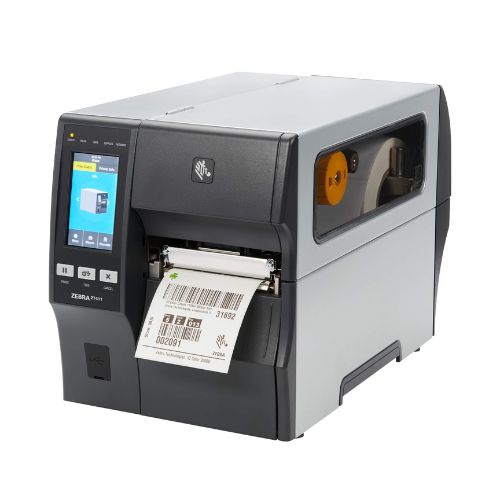
Zebra ZT410 RFID Support
Drivere, documentație, tutoriale, depanare și produse compatibile pentru modelul selectat.
ModelZT410 RFID
BrandZebra
StareLegacy
Ai nevoie de ajutor?
Întreabă asistentul AutoID AI despre Zebra ZT410 RFID
Vezi pagina de suport
Contactează un tehnic AutoIDCompletează formularul, iar echipa AutoID poate reveni cu informații pentru solicitarea ta.
Getting Started
Pornește corect cu ZT410 RFID
Nu există încă un ghid Getting Started asociat acestui model.
Downloads
Drivere, firmware și utilitare
Resursele oficiale asociate modelului păstrează versiunea și destinația publicată de producător.
Vezi toate downloads →Drivere 3Firmware 2UtilityRelease NotesApplicationDownload
Drivere
Detalii →Windows Printer Driver v10
OPERATING SYSTEM versions: Windows 10/11, Windows Server 2019/2022/2025For Windows operating systems running on machines with x86 / x64 or Arm processors.
Drivere
Detalii →Windows Printer Driver v5
OPERATING SYSTEM versions: Windows 10/11, Windows Server 2019/2022/2025 For Windows running on machines with x86 / x64 processors. The driver does not support Windows running on devices with Arm processors.
Drivere
Detalii →Zebra Printer Setup Utilities for Windows
Use this software to configure your printer after Printer Driver installation.
Documentation
Ghiduri și documentație
Manuale, ghiduri, datasheet-uri și cataloage tehnice asociate modelului.
Vezi toată documentația →GuideDatasheetQuick StartService Manual
Manual
Detalii →Bluetooth User Guide
Guide
Detalii →China RoHS
Guide
Detalii →Information about CUPS Driver for label printers
Resursă oficială Zebra pentru ZT410 RFID: Information about CUPS Driver for label printers.
Service Manual
Detalii →Option Covers Maintenance Kit
Guide
Detalii →Product Markings
Quick Start
Detalii →ZT400 – Quick Reference Guide
Service Manual
Detalii →ZT410/ZT420 Media Guide Extension Kit
Service Manual
Detalii →ZT410/ZT420/ZT411/ZT421 Pinch Roller Maintenance Kit
Quick Start
Detalii →ZT411/ZT421 Setup Guide
Service Manual
Detalii →ZT41x/ZT42x Drive Belt Maintenance Kit (en)
Service Manual
Detalii →ZT41x/ZT42x Tear Bar Maintenance Kit
Service Manual
Detalii →ZT4xx Platen Roller Assembly Maintenance Kit
Video
How-to Videos
Tutoriale și proceduri video asociate modelului, inclusiv resurse oficiale Zebra.
Vezi toate videoclipurile →How-toZT411 Silverline On Metal RFID tags
Troubleshooting
Depanare
Articole tehnice în limba română asociate modelului.
Vezi toate articolele →Adjust ZT Series Printhead Pressure
This article explains how to adjust the ZT Series printhead pressure.
Downloading the Printer Spare Parts List
Resursă oficială Zebra pentru ZT410 RFID: Downloading the Printer Spare Parts List.
Troubleshooting Ribbon Out Error on ZT410 and ZT420 Printers
Resursă oficială Zebra pentru ZT410 RFID: Troubleshooting Ribbon Out Error on ZT410 and ZT420 Printers.
Unprinted Labels When Attempting to Print Using a ZM or ZT Series Printer
This article provides solutions for ZM and ZT series printers experiencing issues such as not printi
Using the ZebraNet Print Server Web Page to Configure the Printer
Resursă oficială Zebra pentru ZT410 RFID: Using the ZebraNet Print Server Web Page to Configure the Printer.
Software & Apps
Applications / Developer Tools
Aplicații și instrumente oficiale care pot completa funcționalitatea acestui model.
Vezi toate aplicațiile →Applications 14Developer Tools 5
Software
Detalii →Airwatch Connector Support
Remote management of Zebra Print DNA capable printers directly from your AirWatch environment.
Software
Detalii →Example Files: WML, XML and ZBI
WML and XML examples that demonstrate the capabilities of popular Zebra printer software programs.
Software
Detalii →PDF Direct – Virtual Device Support
Enables PDF document printing directly from ERP systems to Zebra Print DNA capable printers.
Software
Detalii →Printer Profile Manager Enterprise Support
Remote management of Print DNA capable printers from your device browser.
Software
Detalii →PrintSecure Administration Files
These reference files demonstrate how you can easily fine-tune printer security on Zebra Print DNA capable printers.
Link către documentația dezvoltatorului
Detalii →RFID Programming Guide 3 (RFID Manual for Link-OS RFID Printers)
Software
Detalii →ZDownloader Support
Firmware Download Utility to upload Printer OS, firmware and service packs to your barcode label printer (see release note for supported printers).
Software
Detalii →Zebra Nucleus Connector
Recommended Printer Configuration Utility for barcode label printers (see release note for supported printers).
Software
Detalii →Zebra Printer Setup Utilities
Recommended Printer Configuration Utility for barcode label printers (see release note for supported printers).
Software
Detalii →ZebraDesigner 2 Software Support
Read detailed information on the end of service for ZebraDesigner version 2 editions.
Software
Detalii →ZebraDesigner 3 Label Design Software
ZebraDesigner version 3.3 supports the migration to Thales licensing, and to activate the Professional edition, your license must be the Customer ID and License Key combination 18-digit license numbers starting 3467 cannot be activated in this version of ZebraDesigner. Both the FREE ZebraDesigner Essentials 3 and PAID ZebraDesigner Professional 3 editions will be installed. The application will initially run as the free Essentials edition. At any time, you may choose to start a 30-day trial of the Professional edition or activate a purchased license key. After the 30-day trial has expired, the software will revert to the free Essentials edition Purchase an Activation License Key
SDK
Detalii →ZebraDesigner for Developers 3 Software
Windows-based design tool for developing customized label templates to fit specific use cases and Zebra printers.
Software
Detalii →ZebraNet Bridge Enterprise Support
Remote management of Zebra printers from a single PC screen.
Link către documentația dezvoltatorului
Detalii →ZPL II, ZBI 2, Set-Get-Do, Mirror, WML Programming Guide
Additional Resources
SKU-uri disponibile și produse compatibile
SKU
P1058930-006Panouri inferioare ZT410 ZT411 Zebra P1058930-006
Zebra P1058930-006 - Kit, panouri inferioare față, ZT410, ZT411
AutoID82Distribuție7
SKU
P1058930-022Kit Upgrade Cap imprimare Zebra P1058930-022
Kit, Convert 203 or 600 dpi to 300 dpi, ZT410, ZT411
AutoID51Distribuție28
SKU
79866MKit curea de transmisie 203 dpi Zebra 79866M
Kit curea de transmisie 203 dpi compatibil cu Seria ZT400 Seria ZMx00
AutoID50Distribuție613
SKU
79837MKit bara tear ZT400/ZM400/ZT200 Zebra 79837M
Kit Bară Tear Zebra 79837M - accesoriu esențial pentru imprimante ZT410, ZT411, ZM400 și ZT200, oferă desprindere eficientă a etichetelor pentru medii comerciale și industriale.
AutoID32Distribuție5
SKU
P1058930-080Rola Transfer Termic Zebra P1058930-080
Zebra P1058930-080 - Kit, Platen Roller, ZT410, ZT411
AutoID28Distribuție1560
SKU
P1058930-009Cap de imprimare 203 dpi ZT410/ZT411 Zebra P1058930-009
Cap de imprimare Zebra P1058930-009 pentru imprimante ZT410/ZT411, rezoluție 203 dpi, ideal pentru aplicații industriale de volum mare.
AutoID16Distribuție1770
SKU
P1058930-189Kit Upgrade cutter ZT410 ZT411 Zebra P1058930-189
Kit, Cutter Upgrade, ZT410, ZT411
AutoID14Distribuție129
SKU
P1058930-097CKit placa Wireless Zebra P1058930-097C
Kit, ZebraNet Wireless Card 802.11n Global - All countries except USA, Canada and Japan, ZT410, ZT420, ZT200 Series
AutoID13Distribuție20
SKU
P1058930-052Kit ax ribon si motor ZT410 ZT411 Zebra P1058930-052
Kit ax ribon și motor Zebra P1058930-052 pentru ZT410/ZT411. Asigură derulare eficientă a ribonului, prelungind durata de viață a imprimantei.
AutoID9Distribuție132
SKU
79867MCurea pentru Zebra ZT410 ZT420 (300dpi) Zebra 79867M
Cureaua de transmisie Zebra 79867M este compatibilă cu imprimantele ZT410, ZT420 și alte modele din seria ZT400, asigurând o funcționare fiabilă și întreținere facilă.
AutoID7Distribuție338
SKU
P1058930-010Cap de imprimare 300 dpi Zebra P1058930-010
Cap imprimare Zebra P1058930-010 pentru ZT410 și ZT411, rezoluție 300 dpi, calitate superioară de imprimare, kit original ușor de instalat.
AutoID6Distribuție749
SKU
P1058930-105Kit ansamblu peel ZT410 Zebra P1058930-105
Kit ansamblu peel Zebra ZT410 pentru dezlipirea automată a etichetelor. Crește eficiența etichetării în aplicații industriale.
AutoID5Distribuție39
SKU
P1058930-500CKit Modul RFID Global ZT410 ZT420 ZT411 ZT421
Zebra P1058930-500C - Kitul Modul RFID Global pentru imprimantele Zebra ZT410, ZT420, ZT411 și ZT421 oferă o soluție completă și eficientă pentru implementarea tehnologiei RFID …
AutoID5Distribuție13
SKU
P1058930-086Kit media cu miez de 1 inch Zebra P1058930-086
Zebra P1058930-086 - Kit, suport media cu miez de 1 inch, ZT410, ZT411
AutoID4Distribuție239
SKU
P1058930-074Kit Ethernet ZT410/ZT420/ZT411/ZT421 Zebra P1058930-074
Kit Ethernet Zebra P1058930-074, server de imprimare intern IPv4 pentru seriile ZT410, ZT420, ZT411, ZT421, conectivitate rețea eficientă.
AutoID4Distribuție34
SKU
P1058930-040Kit motor ZT400 Zebra P1058930-040
Kit motor de acționare Zebra P1058930-040 pentru imprimante ZT410, ZT420, ZT411 și ZT421, ideal pentru întreținerea și repararea imprimantelor din seria ZT400.
AutoID3Distribuție9
SKU
P1058930-011Cap de printare ZT410, ZT411 600 dpi Zebra P1058930-011
Cap de printare Zebra P1058930-011, 600 DPI: calitate superioară, durabilitate extinsă și compatibilitate perfectă cu modelele ZT410 și ZT411 pentru aplicații industriale și com…
AutoID1Distribuție36
SKU
P1058930-058Kit Media Rewind cu motor Zebra P1058930-058
Kit Media Rewind Zebra cu motor pentru ZT410/ZT411, asigură gestionarea eficientă a etichetelor. Ideal pentru imprimare continuă și precisă.
AutoID1Distribuție18
SKU
P1058930-032Sursa de alimentare ZT400 Zebra P1058930-032
Sursa de alimentare Zebra P1058930-032 pentru ZT400, oferă alimentare fiabilă și continuă pentru imprimantele industriale ZT410 și ZT420.
AutoID1Distribuție13
SKU
P1058930-042Suport media Zebra ZT410/ZT411 Zebra P1058930-042
Kit Suport Media Zebra P1058930-042 pentru imprimantele ZT410 și ZT411, asigură alinierea corectă a rolelor de etichete pentru o imprimare eficientă și continuă.
AutoID1Distribuție8
SKU
77041Tava Cutter ZT410/ZM400 Zebra 77041
Tava Cutter Zebra 77041 pentru ZT410/ZM400. Colectare eficientă a materialelor tăiate, durabilă și ușor de instalat. Ideală pentru medii industriale.
AutoID1Distribuție3
SKU
P1058930-062Kit Carcasa Optiuni ZT400 Zebra P1058930-062
Kit carcasă opțiuni Zebra ZT400, cod P1058930-062, compatibil cu ZT410, ZT420, ZT411, ZT421. Protecție suplimentară și durabilitate pentru imprimantă.
AutoID1Distribuție0
SKU
P1058930-084Senzor cap deschis ZT400 Zebra P1058930-084
Kit Senzor Cap Deschis Zebra P1058930-084 pentru ZT400 - monitorizează starea capului de imprimare pentru prevenirea erorilor în modelele ZT410, ZT420, ZT411 și ZT421.
AutoID1Distribuție0
SKU
P1058930-073CZebraNet Wireless Card P1058930-073C
P1058930-073C Kit ZEBRA, card ZebraNet Wireless 802.11n Global - Toate țările, cu excepția SUA, Canada și Japonia, seria ZT400 (se va folosi înlocuitorul P1058930-093C)
AutoID1Distribuție0
SKU
46637Cablu de alimentare UK Zebra 46637
Cablu de alimentare UK Zebra 46637 este un cablu de inalta calitate, perfect pentru dispozitivele Zebra si pentru utilizatorii care locuiesc in Regatul Unit.
AutoID0Distribuție711
SKU
P1083320-037CKit placa Wireless Zebra P1083320-037C
Kit placă Wireless Zebra pentru seriile ZT600, ZT510, ZT411/ZT421, asigură conectivitate 802.11ac și BT4.2 pentru imprimare eficientă.
AutoID0Distribuție492
SKU
77197MKit rola peeler ZT410/ZM400 Zebra 77197M
Kit rola peeler Zebra 77197M pentru imprimante ZT410, ZM600 și ZT411, asigură separarea eficientă a etichetelor. Compatibil cu modele standard și RFID.
AutoID0Distribuție44
SKU
P1058930-403Kit Dual Port USB PCBA ZT400 Zebra P1058930-403
Kit Dual Port USB PCBA Zebra P1058930-403 pentru imprimantele ZT411, ZT421 și anumite modele ZT410 și ZT420, adaugă funcționalitatea de porturi USB duale pentru o conectivitate …
AutoID0Distribuție36
SKU
P1058930-035Kit senzor media ZT410 Zebra P1058930-035
Kit senzor media Zebra P1058930-035 pentru ZT410. Detectare precisă a etichetelor, îmbunătățește calitatea imprimării și productivitatea operațională.
AutoID0Distribuție30
SKU
79830MKit ax alimentare Ribbon ZT400/ZT200 Zebra 79830M
Kit ax alimentare ribon Zebra 79830M pentru imprimante ZT410, ZT411, ZT111, ZT211 și ZT231. Asigură alimentarea ribonului cu cerneală aplicată pe interior.
AutoID0Distribuție23
SKU
P1058930-078Kit picioruse cauciuc Zebra P1058930-078
Kit piciorușe cauciuc Zebra P1058930-078 - Set de 20 piciorușe pentru imprimante ZT410, ZT420, ZT411, ZT421, asigură stabilitate și protecție pe termen lung.
AutoID0Distribuție19
SKU
ZKDU-001-00Tastatura ZPL/EPL Zebra ZKDU-001-00
Tastatura Zebra ZKDU-001-00, compatibilă ZPL/EPL, operare directă pentru imprimante Zebra. Simplifică procesul de imprimare și crește eficiența.
AutoID0Distribuție18
SKU
P1058930-045Kit ax preluare ribon ZT410/ZT411 Zebra P1058930-045
Kit ax preluare ribon Zebra P1058930-045 pentru imprimante ZT410 și ZT411. Asigură funcționarea continuă și fiabilă a imprimantelor industriale, inclusiv RFID.
AutoID0Distribuție17
SKU
P1058930-075Kit Port paralel Zebra P1058930-075
Zebra P1058930-075 - Kit, Parallel Port, ZT410, ZT420, ZT411, ZT421
AutoID0Distribuție16
SKU
P1058930-043Kit Suport Role Media (Media Hanger) ZT420/ZT421 Zebra P1058930-043
Zebra P1058930-043 – kit suport role media pentru ZT420/ZT421, alimentare stabilă și sigură a etichetelor.
AutoID0Distribuție13
SKU
46629Cablu de alimentare EU Zebra 46629
Cablu de alimentare EU Zebra 46629, este proiectat pentru a alimenta dispozitive electronice in UE. Durabil si rezistent, este compatibil cu o gama larga de dispozitive.
AutoID0Distribuție12
SKU
P1058930-039Kit sistem actionare Zebra P1058930-039
Zebra P1058930-039 - Kit, sistem de acționare, ZT410, ZT420, ZT411, ZT421
AutoID0Distribuție9
SKU
P1058930-037Senzor Ribbon ZT410 Zebra P1058930-037
Zebra P1058930-037 – Kit senzor ribbon pentru ZT410. Detectare precisă panglică termică, evită erorile de imprimare.
AutoID0Distribuție9
SKU
P1058930-100Placa de baza ZT400 Zebra P1058930-100
Placă de bază Zebra P1058930-100 pentru ZT400, îmbunătățește performanța imprimantelor industriale ZT410/ZT420 și extinde durabilitatea echipamentelor.
AutoID0Distribuție8
SKU
P1058930-057Kit Media Guard Ax Ribon ZT400 Zebra P1058930-057
Kit Media Guard pentru axul ribonului ZT400 Zebra P1058930-057, destinat modelelor ZT410, ZT420, ZT411 și ZT421, oferă protecție pentru axul de rebobinare și prelungirea durabil…
AutoID0Distribuție7
SKU
P1058930-085Ax Ribbon ZT410/ZT411 Zebra P1058930-085
Kit Ax Ribbon Zebra P1058930-085 pentru ZT410/ZT411 - menține ribbonul în poziție corectă, ideal pentru aplicații industriale, logistică și producție.
AutoID0Distribuție6
SKU
P1058930-091Kit Carcasa Cutter ZT410 Zebra P1058930-091
Kit Carcasă Cutter Zebra P1058930-091 pentru ZT410. Include carcasă și PCBA pentru înlocuirea componentelor cutterului, asigură performanță și durabilitate.
AutoID0Distribuție5
SKU
P1058930-004Kit Media Cover ZT410/ZT411 Zebra P1058930-004
Kit Media Cover Zebra pentru protecția imprimantelor ZT410 și ZT411. Asigură durabilitate și performanțe optime în medii industriale.
AutoID0Distribuție5
SKU
P1058930-001Kit panou de control ZT410 Zebra P1058930-001
Kit Panou de Control Zebra ZT410, interfață intuitivă pentru gestionarea eficientă a imprimantelor ZT410, simplifică ajustarea setărilor și operațiunile.
AutoID0Distribuție4
SKU
P1058930-027Kit Fixare Platan ZT400 Zebra P1058930-027
Kit Fixare Platan Zebra ZT400 P1058930-027 - compatibil cu modelele ZT410, ZT420, ZT411, ZT421, asigură o fixare sigură și durabilă a platanului pentru performanță optimă.
AutoID0Distribuție3
SKU
P1058930-070Kit Media Rewind ZT410/ZT411 Zebra P1058930-070
Kit Media Rewind Zebra P1058930-070 pentru ZT410/ZT411. Rebobinare automată, eficiență și productivitate sporită în logistică și producție.
AutoID0Distribuție3
SKU
G34112MKit Motor PCBA ZT410/ZT411 Zebra G34112M
Kit Motor PCBA Zebra G34112M pentru ZT410/ZT411, asigură performanțe optime. Compatibil și cu modele scoase din producție, ideal pentru medii industriale.
AutoID0Distribuție3
SKU
P1058930-003Kit Capac Compartiment Electronic (Electronics Cover) ZT400 Zebra P1058930-003
Zebra P1058930-003 – capac compartiment electronic pentru ZT410/ZT420/ZT411/ZT421, protecție și siguranță sporită.
AutoID0Distribuție2
SKU
P1058930-102Kit Capac Cutter cu PCBA ZT411/ZT410 Zebra P1058930-102
Zebra P1058930-102 – Kit capac cutter cu PCBA pentru ZT411 și ZT410 cu upgrade, include margine plată și placă PCBA compatibilă.
AutoID0Distribuție2
SKU
P1058930-024Kit conversie 203/300 la 600 dpi ZT410/ZT411 Zebra P1058930-024
Kit conversie Zebra P1058930-024: transformare de la 203/300 DPI la 600 DPI pentru ZT410 și ZT411, oferind flexibilitate și calitate superioară a imprimării.
AutoID0Distribuție2
SKU
P1058930-016Kit mecanism de imprimare ZT410 Zebra P1058930-016
Kit mecanism de imprimare termică Zebra P1058930-016 pentru ZT410. Asigură o imprimare de calitate și durabilitate în medii industriale. Ideal pentru întreținerea echipamentului.
AutoID0Distribuție2
SKU
P1058930-077Senzor preluare etichete Zebra P1058930-077
Kit, senzor de etichetă de preluare, ZT410, ZT420
AutoID0Distribuție2
SKU
P1058930-400Panou Control Color ZT410 Zebra P1058930-400
Zebra P1058930-400 – Panou de control color pentru imprimante ZT410 cu cod ZT410Ax. Upgrade rapid, compatibil și durabil.
AutoID0Distribuție1
SKU
105850-026Adaptor port serial Zebra 105850-026
Adaptor port serial Zebra 105850-026 pentru conectarea imprimantelor Zebra la computere sau dispozitive compatibile. Conexiune stabilă și transfer rapid de date.
AutoID0Distribuție0
SKU
P1037974-053Antena Wi-Fi Zebra P1037974-053
Antena Wi-Fi Zebra P1037974-053 pentru înlocuire și îmbunătățirea conectivității wireless, compatibilă cu o gamă largă de imprimante Zebra, inclusiv ZT411, ZT421, ZE511, ZE521.
AutoID0Distribuție0
SKU
37609Cablu alimentare 2m (JP) Zebra 37609
Zebra 37609 – cablu alimentare detașabil 2m, standard Japonia. Compatibil cu surse Zebra, ideal pentru imprimante și echipamente profesionale.
AutoID0Distribuție0
SKU
46693Cablu de alimentare 2m Zebra 46693
Zebra 46693 – cablu de alimentare detașabil, 79 inch (2 metri), compatibil cu surse de alimentare Zebra. Soluție fiabilă pentru conectare rapidă.
AutoID0Distribuție0
SKU
G105850-007Cablu Interfata USB imprimante Zebra G105850-007
Cablu USB Zebra G105850-007, 3m, compatibil cu imprimante Zebra desktop și industriale, conectivitate A-B de înaltă calitate.
AutoID0Distribuție0
SKU
105850-006Cablu USB imprimanta Zebra 105850-006
Zebra 105850-006 - Cablu interfata USB, 1.8 m (A la B)
AutoID0Distribuție0
SKU
37996Cablu USB imprimante Zebra 37996
Cablu USB Zebra 37996 – 4.5 m, compatibil cu imprimante ZT410, ZT411, ZT421, 220Xi4, ZT230. Conectivitate rapidă și fiabilă.
AutoID0Distribuție0
SKU
P1058930-034Cabluri electronice ZT410/ZT420 Zebra P1058930-034
Kit Zebra P1058930-034 – cabluri electronice originale pentru ZT410/ZT420, întreținere și reparații profesionale.
AutoID0Distribuție0
SKU
P1058930-083Contact împământare ZT400 Zebra P1058930-083
Zebra P1058930-083 – kit contact împământare pentru ZT410, ZT420, ZT411, ZT421. Protecție ESD profesională pentru imprimante industriale.
AutoID0Distribuție0
SKU
P1058930-166Cutie ZT410/ZT411 Zebra P1058930-166
Cutie de ambalare Zebra pentru imprimante ZT410/ZT411, oferă protecție excelentă pentru transport și depozitare. Ideală pentru protejarea echipamentelor.
AutoID0Distribuție0
SKU
P1058930-167Kit Ambalare (Qty 8) pentru ZT410/ZT411 Zebra P1058930-167
Zebra P1058930-167 – Kit ambalare (8 buc) pentru imprimante ZT410 și ZT411. Ideal pentru transport, protecție și instalare.
AutoID0Distribuție0
SKU
P1058930-503Kit Cabluri și Hardware RFID ZT400 Zebra P1058930-503
Zebra P1058930-503 – kit cabluri și hardware RFID pentru ZT410, ZT420, ZT411, ZT421. Soluție completă pentru integrare RFID.
AutoID0Distribuție0
SKU
P1058930-404Kit Capace pentru Port Dublu USB (3 buc.) ZT400 Zebra P1058930-404
Zebra P1058930-404 - kit 3 capace port USB dual pentru ZT411/ZT421 si ZT410/ZT420 cu "Ã"¦¾A" in codul de produs.
AutoID0Distribuție0
SKU
P1058930-002Kit Capace Protecție Port USB (3 buc.) ZT410/ZT420 Zebra P1058930-002
Zebra P1058930-002 – kit 3 capace port USB pentru ZT410/ZT420 (modele fără „A” în cod), protecție eficientă industrială.
AutoID0Distribuție0
SKU
P1058930-023Kit conversie 300/600 la 203 dpi ZT410, ZT411 Zebra P1058930-023
Kit conversie Zebra P1058930-023: transformare de la 300/600 DPI la 203 DPI pentru ZT410 și ZT411, oferind flexibilitate și calitate superioară a imprimării.
AutoID0Distribuție0
SKU
79862MKit cuplaj pentru rola platan ZT400/ZMx00 Zebra 79862M
Kit cuplaj pentru rola platan Zebra 79862M, compatibil cu ZT400, ZMx00 și modelele RFID. Asigură funcționarea corectă și întreținerea imprimantelor industriale.
AutoID0Distribuție0
SKU
P1058930-008Kit Fereastră Media (Media Window) ZT400 Zebra P1058930-008
Zebra P1058930-008 – kit fereastră media pentru ZT410/ZT420/ZT411/ZT421, vizibilitate consumabile fără întreruperi.
AutoID0Distribuție0
SKU
P1058930-079Kit Lumini de Semnalizare (Light Assemblies) ZT400 Zebra P1058930-079
Zebra P1058930-079 – kit lumini LED pentru ZT410/ZT420/ZT411/ZT421, semnalizare eficientă a stării imprimantei.
AutoID0Distribuție0
SKU
P1058930-033Kit Modul Alimentare ZT400 Zebra P1058930-033
Kit modul de alimentare Zebra P1058930-033 pentru ZT410 și ZT420 - Asigură oprirea controlată a imprimantei, protejând datele și prelungind durata de viață în medii industriale.
AutoID0Distribuție0
SKU
P1058930-500AKit Modul RFID ZT400 Zebra P1058930-500A
Kit RFID Zebra P1058930-500A pentru ZT410, ZT420, ZT411, ZT421 – imprimare și codificare RFID într-un singur proces.
AutoID0Distribuție0
SKU
P1058930-031Kit montare placa logică principală (Main Logic Board) Zebra P1058930-031
Kit Zebra P1058930-031 – Suport placă logică ZT410/ZT420, ideal pentru reparații și mentenanță industrială.
AutoID0Distribuție0
SKU
G34110MKit PCBA cu Motor Axul de Rewind Media, ZT410/ZM400 Zebra G34110M
Zebra G34110M – Kit cu motor și placă PCBA pentru axul Media Rewind, compatibil imprimante ZT410 și ZM400.
AutoID0Distribuție0
SKU
79864MKit Perie Antistatică Cutter ZT410/ZM400 Zebra 79864M
Zebra 79864M – Kit perie antistatică pentru cutter imprimante ZT410 și ZM400. Protecție electrostatică, fiabilitate sporită.
AutoID0Distribuție0
SKU
P1066612Kit Perie Antistatică și Protecție Cutter Zebra P1066612
Zebra P1066612 – kit perie antistatică și protecție pentru cutter ZT410, ZT610, ZT510, ZM400. Întreținere OEM pentru performanță și siguranță.
AutoID0Distribuție0
SKU
P1058930-055Kit Role de Ghidaj (Steer Roller) pentru ZT410/ZT411 Zebra P1058930-055
Zebra P1058930-055 – Kit rolă de ghidaj pentru imprimante ZT410 și ZT411, pentru aliniere corectă a mediului de imprimare.
AutoID0Distribuție0
SKU
P1000219Kit server imprimare Extern SEH PS105-Z Zebra P1000219
Zebra P1000219 – server de imprimare extern SEH PS105-Z, conectivitate rețea IPv6, pentru imprimante Zebra. Conectare simplă prin USB.
AutoID0Distribuție0
SKU
P1031031Kit server imprimare Extern Zebra P1031031
Zebra P1031031 – server de imprimare extern pentru imprimante Zebra. Conectivitate rețea simplificată prin USB. Ideal pentru integrare LAN.
AutoID0Distribuție0
SKU
P1058930-047Kit Tavă Suport Media (Media Shelf) ZT410/ZT411 Zebra P1058930-047
Zebra P1058930-047 – Tavă de susținere media pentru imprimante ZT410/ZT411. Suport fiabil pentru rolele de etichete.
AutoID0Distribuție0
SKU
P1058930-029Kit USB PCBA ZT410/ZT420 (versiuni fără „A”) Zebra P1058930-029
Zebra P1058930-029 – placă USB PCBA pentru ZT410/ZT420 fără „A” în cod, reparație originală interfață USB.
AutoID0Distribuție0
SKU
P1058930-060Kit Ușă și Panou Modul Rewind Media ZT410/ZT411 Zebra P1058930-060
Zebra P1058930-060 – Kit original ușă și panou decorativ pentru modul Media Rewind, compatibil ZT410 și ZT411.
AutoID0Distribuție0
SKU
P1058930-065Kit Șuruburi și Elemente de Fixare ZT410/ZT420 Zebra P1058930-065
Kit hardware Zebra P1058930-065 – șuruburi și fixări originale pentru ZT410/ZT420, ideal pentru întreținere profesională.
AutoID0Distribuție0
SKU
P1058930-082Magnet Mecanism Printare ZT400 Zebra P1058930-082
Kit magnet mecanism printare Zebra ZT400 - Compatibil cu ZT410, ZT420, ZT411, ZT421, asigură stabilitate și precizie în imprimare pentru durabilitate și performanță optimă.
AutoID0Distribuție0
SKU
P1058930-094Placa Ribon si Perie Statica ZT410/ZT411 Zebra P1058930-094
Kit Placă Ribon și Perie Statică Zebra P1058930-094 pentru ZT410/ZT411 - Întreținere esențială pentru calitate și durabilitate optimă, protecție antistatică pentru imprimante Ze…
AutoID0Distribuție0
SKU
39518MSuport Magnetic pentru Antenă Wireless Internă Zebra 39518M
Suport magnetic Zebra 39518M pentru antenă internă Wireless Plus. Montaj sigur, antena nu este inclusă. Ideal pentru ZT510/ZT600 cu opțiuni Wi-Fi.
AutoID0Distribuție0
SKU
Z1AE-ZT4X-2C0Zebra OneCare Essential 2 Ani ZT4X Z1AE-ZT4X-2C0
Zebra OneCare Essential 2 ani ZT410/ZT420, suport complet și acoperire daune – Z1AE-ZT4X-2C0.
AutoID0Distribuție9999
SKU
Z1BS-ZT4X-300Zebra OneCare Select 3 Ani ZT4X Z1BS-ZT4X-300
Zebra OneCare Select 3 ani ZT410/ZT420, schimb rapid echipament fără acoperire daune – Z1BS-ZT4X-300.
AutoID0Distribuție9999
SKU
ZS1-STCN-100Suport 24/7 pentru SOTI MobiControl Connector Zebra OneCare TSS - 1 An ZS1-STCN-100
Zebra ZS1-STCN-100 – suport 24/7 timp de 1 an pentru SOTI MobiControl Connector. Contract software Zebra OneCare TSS pentru integrare și mentenanță.
AutoID0Distribuție0
SKU
ZS3-ZECN-100Suport Enterprise Connector Zebra OneCare TSS ZS3-ZECN-100
Zebra ZS3-ZECN-100 – suport 1 an pentru Zebra Enterprise Connector. Asistență software 8/5 prin OneCare TSS pentru integrarea cu Oracle BI Publisher.
AutoID0Distribuție0
SKU
Z1A5-PME3-1Suport Profile Manager Enterprise (1-500 Imprimante) Zebra OneCare TSS - 1 An Z1A5-PME3-1
Zebra Z1A5-PME3-1 – suport software 1 an pentru până la 500 imprimante în Profile Manager Enterprise. Acoperire Zebra OneCare TSS, suport 8/5.
AutoID0Distribuție0
SKU
Z1A5-PMEA-1Suport Software pentru 100 Dispozitive PPME Zebra OneCare TSS - 1 An Z1A5-PMEA-1
Zebra Z1A5-PMEA-1 – suport software 1 an pentru 100 imprimante adiționale în PPME. Contract TSS, acoperire tehnică 8/5, fără suport hardware.
AutoID0Distribuție0
SKU
Z1A5-PMEB-1Suport Software pentru 500 Dispozitive PPME Zebra OneCare TSS - 1 An Z1A5-PMEB-1
Zebra Z1A5-PMEB-1 – suport software 1 an pentru 500 imprimante adiționale în PPME. Acoperire tehnică 8/5, fără hardware.
AutoID0Distribuție0
SKU
Z1A5-PME1-1Suport Software pentru PPME (1-100 Imprimante) Zebra OneCare TSS - 1 An Z1A5-PME1-1
Zebra Z1A5-PME1-1 – suport software 1 an pentru PPME, până la 100 imprimante Zebra. Contract TSS cu acoperire tehnică 8/5, fără hardware.
AutoID0Distribuție0
SKU
Z1A5-PME6-1Suport Software pentru Profile Manager Enterprise (1-5000 Imprimante) Zebra OneCare TSS - 1 AN Z1A5-PME6-1
Zebra Z1A5-PME6-1 – suport software 1 an pentru PPME, până la 5000 imprimante Zebra. Contract OneCare TSS, acoperire tehnică 8/5, fără hardware.
AutoID0Distribuție0
SKU
Z1A5-PME4-1Suport Software Profile Manager Enterprise (1-1500 Imprimante) Zebra OneCare TSS - 1 AN Z1A5-PME4-1
Zebra Z1A5-PME4-1 – suport software 1 an pentru 1–1500 imprimante în Profile Manager Enterprise. Contract TSS 8/5, fără acoperire hardware.
AutoID0Distribuție0
SKU
Z1A5-PME2-1Suport Software Profile Manager Enterprise (1-250 Imprimante) Zebra OneCare TSS - 1 An Z1A5-PME2-1
Zebra Z1A5-PME2-1 – contract suport software 1 an pentru PPME, până la 250 imprimante Zebra. Acoperire tehnică 8/5 prin Zebra OneCare TSS.
AutoID0Distribuție0
SKU
Z1A5-PME5-1Suport Software Profile Manager Enterprise (1-3000 Imprimante) Zebra OneCare TSS - 1 An Z1A5-PME5-1
Technical & Software Support Contract 8/5, 1 Year, Printer Profile Manager Enterprise, 1-3000 printers , Covers software only
AutoID0Distribuție0
SKU
Z1A5-PME7-1Suport Software Profile Manager Enterprise (1-7000 Imprimante) Zebra OneCare TSS - 1 An Z1A5-PME7-1
Zebra Z1A5-PME7-1 – suport software 1 an pentru PPME, până la 7000 imprimante Zebra. Contract OneCare TSS, acoperire tehnică 8/5, fără hardware.
AutoID0Distribuție0
SKU
Z1A5-PMEC-1Suport Software Profile Manager Enterprise Zebra OneCare TSS - 1 An Z1A5-PMEC-1
Zebra Z1A5-PMEC-1 – suport tehnic și software 1 an pentru 1000 imprimante în Profile Manager Enterprise. Acoperă software, 8/5 asistență dedicată.
AutoID0Distribuție0
SKU
ZS3-STCN-100Suport SOTI MobiControl Connector Zebra OneCare TSS - 1 An ZS3-STCN-100
Zebra ZS3-STCN-100 - suport 1 an pentru SOTI MobiControl Connector, contract Zebra OneCare TSS, acoperire software, suport tehnic 8/5.
AutoID0Distribuție0
SKU
TR-VILT-ZT4-MNT-CUSTZebra Learning-as-a-Service TR-VILT-ZT4-MNT-CUST
ZT400 Printer Maintenance: This 8-hour training enables users to set up a printer with emphasis on optimal operation. Audience: Customer technical engineers/technicians who supp…
AutoID0Distribuție0
SKU
TR-VILT-ZT4-MNT-PARTZebra Learning-as-a-Service TR-VILT-ZT4-MNT-PART
ZT400 Printer Maintenance: This 8-hour hands-on training enables users to set up a printer with emphasis on optimal operation. Audience: non-PRS technical repair engineers/techn…
AutoID0Distribuție0
SKU
Z1RE-ZT4X-100Zebra OneCare Essential 1 An ZT4X Z1RE-ZT4X-100
Zebra OneCare Essential 1 an reînnoire ZT410/ZT420, suport tehnic fără daune acoperite – Z1RE-ZT4X-100.
AutoID0Distribuție0
SKU
Z1BE-ZT4X-100Zebra OneCare Essential 1 An ZT4X Z1BE-ZT4X-100
Zebra OneCare Essential 1 an ZT410/ZT420, suport tehnic fără daune acoperite – Z1BE-ZT4X-100.
AutoID0Distribuție0
SKU
Z1BE-ZT4X-1C0Zebra OneCare Essential 1 An ZT4X Z1BE-ZT4X-1C0
Zebra OneCare Essential 1 an ZT410/ZT420, suport complet activabil post-achiziție – Z1BE-ZT4X-1C0.
AutoID0Distribuție0
SKU
Z1RE-ZT4X-1C0Zebra OneCare Essential 1 An ZT4X Z1RE-ZT4X-1C0
Zebra OneCare Essential 1 an reînnoire ZT410/ZT420, suport complet cu acoperire daune – Z1RE-ZT4X-1C0.
AutoID0Distribuție0
SKU
Z1BE-ZT4X-2C0Zebra OneCare Essential 2 Ani ZT4X Z1BE-ZT4X-2C0
Zebra OneCare Essential 2 ani ZT410/ZT420, activare post-achiziție cu acoperire completă – Z1BE-ZT4X-2C0.
AutoID0Distribuție0
SKU
Z1RE-ZT4X-200Zebra OneCare Essential 2 Ani ZT4X Z1RE-ZT4X-200
Zebra OneCare Essential reînnoire 2 ani ZT410/ZT420, suport tehnic standard fără daune acoperite – Z1RE-ZT4X-200.
AutoID0Distribuție0
SKU
Z1RE-ZT4X-2C0Zebra OneCare Essential 2 Ani ZT4X Z1RE-ZT4X-2C0
Zebra OneCare Essential 2 ani reînnoire ZT410/ZT420, acoperire completă și suport tehnic – Z1RE-ZT4X-2C0.
AutoID0Distribuție0
SKU
Z1RE-ZT4X-2C03Zebra OneCare Essential 2 Ani ZT4X Z1RE-ZT4X-2C03
Zebra OneCare Essential reînnoire 2 ani ZT4x0, cu acoperire completă și commissioning – Z1RE-ZT4X-2C03, MOQ 5
AutoID0Distribuție0
SKU
Z1AE-ZT4X-300Zebra OneCare Essential 3 Ani ZT4X Z1AE-ZT4X-300
Zebra OneCare Essential 3 ani pentru ZT410/ZT420, suport tehnic fără acoperire completă – Z1AE-ZT4X-300.
AutoID0Distribuție0
SKU
Z1AE-ZT4X-3C0Zebra OneCare Essential 3 Ani ZT4X Z1AE-ZT4X-3C0
Zebra OneCare Essential 3 ani ZT410/ZT420, suport complet și acoperire daune – Z1AE-ZT4X-3C0.
AutoID0Distribuție0
SKU
Z1BE-ZT4X-300Zebra OneCare Essential 3 Ani ZT4X Z1BE-ZT4X-300
Zebra OneCare Essential 3 ani ZT410/ZT420, suport tehnic standard fără daune acoperite – Z1BE-ZT4X-300.
AutoID0Distribuție0
SKU
Z1BE-ZT4X-3C0Zebra OneCare Essential 3 Ani ZT4X Z1BE-ZT4X-3C0
Zebra OneCare Essential 3 ani ZT410/ZT420, suport complet post-achiziție – Z1BE-ZT4X-3C0.
AutoID0Distribuție0
SKU
Z1AE-ZT4X-500Zebra OneCare Essential 5 Ani ZT4X Z1AE-ZT4X-500
Zebra OneCare Essential 5 ani ZT410/ZT420, suport tehnic fără acoperire daune – Z1AE-ZT4X-500.
AutoID0Distribuție0
SKU
Z1AE-ZT4X-5C0Zebra OneCare Essential 5 Ani ZT4X Z1AE-ZT4X-5C0
Zebra OneCare Essential 5 ani ZT410/ZT420, suport complet și acoperire daune – Z1AE-ZT4X-5C0.
AutoID0Distribuție0
SKU
Z1AE-ZT4X-5S0Zebra OneCare Essential Z1AE-ZT4X-5S0
Zebra OneCare, Essential, Purchased within 30 days of Printer, ZT410, ZT420, 5 Years, Printheads Covered with Exclusive Media, Comprehensive
AutoID0Distribuție0
SKU
Z1B4-ZT4X-100Zebra OneCare Onsite 1 An ZT4X Z1B4-ZT4X-100
Zebra OneCare Select 1 an ZT410/ZT420, suport onsite rapid fără acoperire pentru daune – Z1B4-ZT4X-100.
AutoID0Distribuție0
SKU
Z1A1-ZT4X-100Zebra OneCare Onsite 1 An ZT4X Z1A1-ZT4X-100
Zebra OneCare Essential 1 an ZT410/ZT420, intervenție la sediu NBD fără daune acoperite – Z1A1-ZT4X-100.
AutoID0Distribuție0
SKU
Z1A1-ZT4X-1C0Zebra OneCare Onsite 1 An ZT4X Z1A1-ZT4X-1C0
Zebra OneCare Essential 1 an ZT410/ZT420 cu intervenție la sediu și acoperire completă – Z1A1-ZT4X-1C0.
AutoID0Distribuție0
SKU
Z1A4-ZT4X-100Zebra OneCare Onsite 1 An ZT4X Z1A4-ZT4X-100
Zebra OneCare Select 1 an ZT410/ZT420, suport onsite fără daune acoperite – Z1A4-ZT4X-100.
AutoID0Distribuție0
SKU
Z1A4-ZT4X-1C0Zebra OneCare Onsite 1 An ZT4X Z1A4-ZT4X-1C0
Zebra OneCare Select 1 an ZT410/ZT420, suport onsite cu acoperire completă și intervenție rapidă – Z1A4-ZT4X-1C0.
AutoID0Distribuție0
SKU
Z1B1-ZT4X-100Zebra OneCare Onsite 1 An ZT4X Z1B1-ZT4X-100
Zebra OneCare Onsite 1 an ZT410/ZT420, suport NBD fără acoperire completă, contract post-achiziție – Z1B1-ZT4X-100.
AutoID0Distribuție0
SKU
Z1B1-ZT4X-1C0Zebra OneCare Onsite 1 An ZT4X Z1B1-ZT4X-1C0
Zebra OneCare Essential 1 an ZT410/ZT420, intervenție onsite și acoperire completă post-achiziție – Z1B1-ZT4X-1C0.
AutoID0Distribuție0
SKU
Z1B4-ZT4X-1C0Zebra OneCare Onsite 1 An ZT4X Z1B4-ZT4X-1C0
Zebra OneCare Onsite 1 An pentru ZT410/ZT420, suport complet și intervenție la locație în aceeași zi (Z1B4-ZT4X-1C0).
AutoID0Distribuție0
SKU
Z1R1-ZT4X-100Zebra OneCare Onsite 1 An ZT4X Z1R1-ZT4X-100
Zebra OneCare Essential reînnoire 1 an ZT410/ZT420, suport onsite NBD fără acoperire completă – Z1R1-ZT4X-100.
AutoID0Distribuție0
SKU
Z1R1-ZT4X-1C0Zebra OneCare Onsite 1 An ZT4X Z1R1-ZT4X-1C0
Zebra OneCare Essential 1 an reînnoire ZT410/ZT420, suport complet și intervenție onsite – Z1R1-ZT4X-1C0.
AutoID0Distribuție0
SKU
Z1R4-ZT4X-100Zebra OneCare Onsite 1 An ZT4X Z1R4-ZT4X-100
Zebra OneCare Onsite reînnoire 1 an ZT410/ZT420, intervenție rapidă fără acoperire completă – Z1R4-ZT4X-100.
AutoID0Distribuție0
SKU
Z1R4-ZT4X-1C0Zebra OneCare Onsite 1 An ZT4X Z1R4-ZT4X-1C0
Zebra OneCare Select 1 an reînnoire ZT410/ZT420 cu suport complet onsite și acoperire totală – Z1R4-ZT4X-1C0.
AutoID0Distribuție0
SKU
Z1R1-ZT4X-200Zebra OneCare Onsite 2 Ani ZT4X Z1R1-ZT4X-200
Zebra OneCare Essential 2 ani reînnoire ZT410/ZT420, intervenție onsite și suport standard – Z1R1-ZT4X-200.
AutoID0Distribuție0
SKU
Z1R1-ZT4X-2C0Zebra OneCare Onsite 2 Ani ZT4X Z1R1-ZT4X-2C0
Zebra OneCare Essential 2 ani reînnoire ZT410/ZT420 cu intervenție onsite și acoperire completă – Z1R1-ZT4X-2C0.
AutoID0Distribuție0
SKU
Z1R4-ZT4X-200Zebra OneCare Onsite 2 Ani ZT4X Z1R4-ZT4X-200
Zebra OneCare Select 2 ani reînnoire ZT410/ZT420, intervenție rapidă fără acoperire pentru daune – Z1R4-ZT4X-200.
AutoID0Distribuție0
SKU
Z1R4-ZT4X-2C0Zebra OneCare Onsite 2 Ani ZT4X Z1R4-ZT4X-2C0
Zebra OneCare Select 2 ani reînnoire ZT410/ZT420 cu suport complet onsite și acoperire totală – Z1R4-ZT4X-2C0.
AutoID0Distribuție0
SKU
Z1A1-ZT4X-300Zebra OneCare Onsite 3 Ani ZT4X Z1A1-ZT4X-300
Zebra OneCare Essential 3 ani ZT410/ZT420, intervenție rapidă fără daune acoperite – Z1A1-ZT4X-300.
AutoID0Distribuție0
SKU
Z1A1-ZT4X-3C0Zebra OneCare Onsite 3 Ani ZT4X Z1A1-ZT4X-3C0
Zebra OneCare Essential 3 ani ZT410/ZT420, suport complet onsite și acoperire daune – Z1A1-ZT4X-3C0.
AutoID0Distribuție0
SKU
Z1A4-ZT4X-300Zebra OneCare Onsite 3 Ani ZT4X Z1A4-ZT4X-300
Zebra OneCare Onsite 3 ani ZT410/ZT420, intervenție rapidă fără daune acoperite – Z1A4-ZT4X-300.
AutoID0Distribuție0
SKU
Z1A4-ZT4X-3C0Zebra OneCare Onsite 3 Ani ZT4X Z1A4-ZT4X-3C0
Zebra OneCare Select 3 ani ZT410/ZT420, suport complet și intervenție în aceeași zi – Z1A4-ZT4X-3C0.
AutoID0Distribuție0
SKU
Z1B1-ZT4X-300Zebra OneCare Onsite 3 Ani ZT4X Z1B1-ZT4X-300
Zebra OneCare Essential 3 ani ZT410/ZT420, suport onsite fără daune acoperite – Z1B1-ZT4X-300.
AutoID0Distribuție0
SKU
Z1B1-ZT4X-3C0Zebra OneCare Onsite 3 Ani ZT4X Z1B1-ZT4X-3C0
Zebra OneCare Essential 3 ani ZT410/ZT420, suport complet onsite și acoperire totală – Z1B1-ZT4X-3C0.
AutoID0Distribuție0
SKU
Z1B4-ZT4X-300Zebra OneCare Onsite 3 Ani ZT4X Z1B4-ZT4X-300
Zebra OneCare Select 3 ani ZT410/ZT420, suport onsite rapid fără acoperire completă – Z1B4-ZT4X-300.
AutoID0Distribuție0
SKU
Z1B4-ZT4X-3C0Zebra OneCare Onsite 3 Ani ZT4X Z1B4-ZT4X-3C0
Zebra OneCare Select 3 ani ZT410/ZT420, suport complet și intervenție rapidă la locație – Z1B4-ZT4X-3C0.
AutoID0Distribuție0
SKU
Z1R1-ZT4X-300Zebra OneCare Onsite 3 Ani ZT4X Z1R1-ZT4X-300
Zebra OneCare Essential 3 ani reînnoire ZT410/ZT420 cu suport onsite standard – Z1R1-ZT4X-300.
AutoID0Distribuție0
SKU
Z1R4-ZT4X-300Zebra OneCare Onsite 3 Ani ZT4X Z1R4-ZT4X-300
Zebra OneCare Select reînnoire 3 ani ZT410/ZT420, suport onsite fără daune acoperite – Z1R4-ZT4X-300.
AutoID0Distribuție0
SKU
Z1A4-ZT4X-5C0Zebra OneCare Onsite 5 Ani ZT4X Z1A4-ZT4X-5C0
Zebra OneCare Select 5 ani ZT410/ZT420 cu intervenție onsite și acoperire completă – Z1A4-ZT4X-5C0.
AutoID0Distribuție0
SKU
Z1BS-ZT4X-100Zebra OneCare Select 1 An ZT4X Z1BS-ZT4X-100
Zebra OneCare Select 1 an ZT410/ZT420 cu Advanced Exchange, fără daune acoperite – Z1BS-ZT4X-100.
AutoID0Distribuție0
SKU
Z1BS-ZT4X-1C0Zebra OneCare Select 1 An ZT4X Z1BS-ZT4X-1C0
Zebra OneCare Select 1 an ZT410/ZT420 cu Advanced Exchange și acoperire completă – Z1BS-ZT4X-1C0.
AutoID0Distribuție0
SKU
Z1RS-ZT4X-100Zebra OneCare Select 1 An ZT4X Z1RS-ZT4X-100
Zebra OneCare Select 1 an reînnoire ZT410/ZT420, schimb rapid fără acoperire pentru daune – Z1RS-ZT4X-100.
AutoID0Distribuție0
SKU
Z1RS-ZT4X-1C0Zebra OneCare Select 1 An ZT4X Z1RS-ZT4X-1C0
Zebra OneCare Select 1 an reînnoire ZT410/ZT420, cu schimb rapid și acoperire completă – Z1RS-ZT4X-1C0.
AutoID0Distribuție0
SKU
Z1RS-ZT4X-200Zebra OneCare Select 2 Ani ZT4X Z1RS-ZT4X-200
Zebra OneCare Select reînnoire 2 ani ZT410/ZT420 cu Advanced Exchange, suport rapid fără acoperire totală – Z1RS-ZT4X-200.
AutoID0Distribuție0
SKU
Z1RS-ZT4X-2C0Zebra OneCare Select 2 Ani ZT4X Z1RS-ZT4X-2C0
Zebra OneCare Select 2 ani reînnoire ZT410/ZT420, schimb rapid și acoperire totală – Z1RS-ZT4X-2C0.
AutoID0Distribuție0
SKU
Z1BS-ZT4X-3C0Zebra OneCare Select 3 Ani ZT4X Z1BS-ZT4X-3C0
Zebra OneCare Select 3 ani ZT410/ZT420, suport complet și schimb rapid echipament – Z1BS-ZT4X-3C0.
AutoID0Distribuție0
SKU
Z1AS-ZT4X-300Zebra OneCare Select 3 Ani ZT4X Z1AS-ZT4X-300
Zebra OneCare Select 3 ani ZT410/ZT420, schimb rapid fără acoperire daune – Z1AS-ZT4X-300.
AutoID0Distribuție0
SKU
Z1AS-ZT4X-3C0Zebra OneCare Select 3 Ani ZT4X Z1AS-ZT4X-3C0
Zebra OneCare Select 3 ani ZT410/ZT420 cu Advanced Exchange și acoperire completă – Z1AS-ZT4X-3C0.
AutoID0Distribuție0
SKU
Z1AS-ZT4X-500Zebra OneCare Select 5 Ani ZT4X Z1AS-ZT4X-500
Zebra OneCare Select 5 ani ZT410/ZT420, schimb rapid dispozitiv fără acoperire daune – Z1AS-ZT4X-500.
AutoID0Distribuție0
SKU
Z1AS-ZT4X-5C0Zebra OneCare Select 5 Ani ZT4X Z1AS-ZT4X-5C0
Zebra OneCare Select 5 ani ZT410/ZT420, cu Advanced Exchange și acoperire completă – Z1AS-ZT4X-5C0.
AutoID0Distribuție0
SKU
Z1A5-PME4-5Zebra OneCare Technical and Software Support Z1A5-PME4-5
Technical & Software Support Contract 8/5, 5 Year, Printer Profile Manager Enterprise, 1-1500 printers , Covers software only
AutoID0Distribuție0
SKU
Z1R5-PME1-1Zebra OneCare Technical and Software Support Z1R5-PME1-1
Technical & Software Support Contract 8/5, 1 Year, Printer Profile Manager Enterprise, 1-100 printers , Covers software only
AutoID0Distribuție0
SKU
Z1R5-PME3-1Zebra OneCare Technical and Software Support Z1R5-PME3-1
Technical & Software Support Contract 8/5, 1 Year, Printer Profile Manager Enterprise, 1-500 printers , Covers software only
AutoID0Distribuție0
SKU
Z1R5-PME4-1Zebra OneCare Technical and Software Support Z1R5-PME4-1
Technical & Software Support Contract 8/5, 1 Year, Printer Profile Manager Enterprise, 1-1500 printers , Covers software only
AutoID0Distribuție0
SKU
Z1R5-PME6-1Zebra OneCare Technical and Software Support Z1R5-PME6-1
Technical & Software Support Contract 8/5, 1 Year, Printer Profile Manager Enterprise, 1-5000 printers , Covers software only
AutoID0Distribuție0
SKU
Z1R5-PMEA-1Zebra OneCare Technical and Software Support Z1R5-PMEA-1
Technical & Software Support Contract 8/5, 1 Year, Printer Profile Manager Enterprise, 1-250 printers , Covers software only
AutoID0Distribuție0
SKU
ZS1-AWCN-100Zebra OneCare TSS 1 An AWCN ZS1-AWCN-100
Zebra ZS1-AWCN-100 – suport ZebraCare 24/7 timp de 1 an pentru Airwatch Connector, asistență software continuă și actualizări incluse.
AutoID0Distribuție0
SKU
ZS3-AWCN-100Zebra OneCare TSS 1 An AWCN ZS3-AWCN-100
Zebra ZS3-AWCN-100 – suport ZebraCare 8x5 timp de 1 an pentru Airwatch Connector, cu actualizări software incluse.
AutoID0Distribuție0
SKU
Z1A5-MDIP-1Zebra OneCare TSS 1 An MDIP Z1A5-MDIP-1
Zebra TSS 1 an pentru imprimante midrange, suport tehnic și actualizări software în regim 8x5 – Z1A5-MDIP-1.
AutoID0Distribuție0
SKU
Z1B5-MDIP-1Zebra OneCare TSS 1 An MDIP Z1B5-MDIP-1
Zebra TSS 1 an pentru imprimante midrange Pre-Owned, suport tehnic + software 8x5 - Z1B5-MDIP-1.
AutoID0Distribuție0
SKU
Z1R5-MDIP-1Zebra OneCare TSS 1 An MDIP Z1R5-MDIP-1
Zebra TSS reînnoire 1 an pentru imprimante midrange, suport 8x5 și actualizări software – Z1R5-MDIP-1.
AutoID0Distribuție0
SKU
ZS1-PMGR-100Zebra OneCare TSS 1 An PMGR ZS1-PMGR-100
Zebra OneCare TSS 1 an pentru Profile Manager, suport tehnic 24/7 pentru imprimante Zebra - ZS1-PMGR-100.
AutoID0Distribuție0
SKU
Z1A5-MDIP-3Zebra OneCare TSS 3 Ani MDIP Z1A5-MDIP-3
Zebra Z1A5-MDIP-3 - contract suport tehnic + software 3 ani pentru imprimante midrange, disponibilitate 8x5.
AutoID0Distribuție0
SKU
Z1B5-MDIP-3Zebra OneCare TSS 3 Ani MDIP Z1B5-MDIP-3
Zebra TSS 3 ani pentru imprimante midrange Pre-Owned, suport tehnic și actualizări software în regim 8x5 – Z1B5-MDIP-3.
AutoID0Distribuție0
SKU
Z1A5-MDIP-5Zebra OneCare TSS 5 Ani MDIP Z1A5-MDIP-5
Zebra TSS 5 ani pentru imprimante midrange, suport tehnic 8x5 și actualizări software incluse – Z1A5-MDIP-5.
AutoID0Distribuție0
SKU
19999-CAG-C02Zebra Software Integration 19999-CAG-C02
Zebra 19999-CAG-C02 – serviciu profesional de instalare Zebra Profile Manager. Integrare rapidă și sigură pentru management centralizat al imprimantelor.
AutoID0Distribuție0
SKU
Z1R5-PME4-2Zebra Z1R5-PME4-2
Technical & Software Support Contract 8/5, 2 Year, Imprimante Profile Manager Enterprise, 1-1500 Imprimantes , Covers software only
AutoID0Distribuție0
SKU
SW-NUCLEUS-1YRLicență Zebra Nucleus SW-NUCLEUS-1YR, abonament software 1 an pentru dispozitiv Zebra
SW-NUCLEUS-1YR este licența Zebra Nucleus pentru 1 an, per dispozitiv Zebra eligibil. Include licență software și Standard Service Tech Support.
AutoID0Distribuție9999
SKU
NucleusZebra Nucleus pentru terminale, cititoare coduri de bare și imprimante Zebra
Zebra Nucleus este platforma cloud Unified Endpoint Management pentru flote Zebra, creată pentru administrarea centralizată a terminalelor mobile Android, cititoarelor de coduri…
AutoID0Distribuție9999
SKU
P1109020Licenta Zebra Designer 3 PRO P1109020
Licență Zebra Designer 3 PRO P1109020, software avansat pentru design etichete, suport baze de date și scriptare. Ideal pentru gestionare etichete industriale.
AutoID0Distribuție44
SKU
48735-120ZebraNet Bridge Enterprise Zebra 48735-120
ZebraNet Bridge Enterprise, gestionare centralizată pentru 100+ imprimante Zebra, eficiență și productivitate crescută, configurare și monitorizare ușoară.
AutoID0Distribuție2
SKU
P1109127Licenta Zebra Designer PRO 3 P1109127
Licență Zebra Designer PRO 3 P1109127, activare 1 PC, livrare prin e-mail. Software avansat pentru design etichete, suport baze de date și scriptare.
AutoID0Distribuție0
SKU
SW-NUCLEUS-5YRLicență Zebra Nucleus SW-NUCLEUS-3YR, abonament software 3 ani pentru dispozitiv Zebra
SW-NUCLEUS-3YR este licența Zebra Nucleus pentru 3 ani, per dispozitiv Zebra eligibil. Include licență software și Standard Service Tech Support.
AutoID0Distribuție0
SKU
SW-NUCLEUS-3YRLicență Zebra Nucleus SW-NUCLEUS-5YR, abonament software 5 ani pentru dispozitiv Zebra
SW-NUCLEUS-5YR este licența Zebra Nucleus pentru 5 ani, per dispozitiv Zebra eligibil. Include licență software și Standard Service Tech Support.
AutoID0Distribuție0
SKU
P1094903Licență Zebra Printer Profile Manager Enterprise P1094903
Licență Zebra PPME – P1094903, pentru 1–100 imprimante. Gestionare centralizată, licență perpetuă, fără abonament, pentru control complet și sigur.
AutoID0Distribuție0
SKU
48734-120Software Zebra ZebraNet Bridge Enterprise 48734-120
ZebraNet Bridge Enterprise 48734-120 – software pentru gestionarea centralizată a 1–100 imprimante Zebra. Administrare de la distanță eficientă și sigură.
AutoID0Distribuție0
SKU
ZS2-AWCN-100Zebra Airwatch Connector ZS2-AWCN-100
Zebra ZS2-AWCN-100 – suport 1 an ZebraCare pentru Airwatch Connector, cu asistență tehnică 24/5 și actualizări software.
AutoID0Distribuție0
SKU
P1038188Zebra Enterprise Connector JD Edwards OneWorld P1038188
Zebra P1038188 – conector ZebraLink pentru JD Edwards OneWorld. Integrare directă cu imprimante Zebra pentru tipărire automată din ERP Oracle.
AutoID0Distribuție0
SKU
P1038185Zebra Enterprise Connector Oracle WMS P1038185
Zebra P1038185 – conector ZebraLink pentru Oracle WMS. Imprimare directă a etichetelor și documentelor din sistemele Oracle de gestiune depozit.
AutoID0Distribuție0
SKU
P1038186Zebra Enterprise Connector pentru Oracle Retail/SIM P1038186
Zebra P1038186 – conector ZebraLink pentru Oracle Retail/SIM. Integrare directă a imprimantelor Zebra în fluxurile Oracle pentru retail și inventar.
AutoID0Distribuție0
SKU
CAG-P1078576Zebra PDF Direct Virtual Device CAG-P1078576
Zebra CAG-P1078576 – PDF Direct Virtual Device, 1 licență activare prin e-mail, imprimare directă fișiere PDF pe Zebra.
AutoID0Distribuție0
SKU
P1094907Zebra Printer Profile Manager Enterprise Licență Perpetuă (1–3000 Imprimante) P1094907
Zebra P1094907 – licență perpetuă pentru gestionarea a până la 3000 imprimante Zebra cu Profile Manager Enterprise. Fără abonament, control complet.
AutoID0Distribuție0
SKU
P1094905Zebra Printer Profile Manager Enterprise Licență Perpetuă (1–500 Imprimante) P1094905
Zebra P1094905 – licență perpetuă PPME pentru gestionarea a până la 500 imprimante Zebra. Control centralizat, fără taxe anuale.
AutoID0Distribuție0
SKU
P1094912Zebra Printer Profile Manager Enterprise P1094912
Zebra P1094912 – licență perpetuă PPME pentru 1000 imprimante. Management centralizat și securizat al flotei Zebra, fără costuri anuale recurente.
AutoID0Distribuție0
SKU
Z1R5-PMEB-1Zebra Printer Profile Manager Enterprise Z1R5-PMEB-1
Add 500 Devices to Printer Profile Manage Enterprise, 8/5 Technical & Software Support Contract 1 Year. Covers software only
AutoID0Distribuție0
SKU
Z1R5-PMEC-1Zebra Printer Profile Manager Enterprise Z1R5-PMEC-1
Add 1000 Devices to Printer Profile Manage Enterprise, 8/5 Technical & Software Support Contract 1 Year. Covers software only
AutoID0Distribuție0
SKU
P1094911Zebra Printer Profile Manager Enterprise – Licență Adițională 500 Imprimante P1094911
Zebra P1094911 – licență suplimentară PPME pentru încă 500 imprimante. Scalare ușoară a infrastructurii Zebra fără taxe recurente.
AutoID0Distribuție0
SKU
P1094910Zebra Printer Profile Manager Enterprise – Licență Adițională100 Imprimante P1094910
Zebra P1094910 – licență perpetuă pentru extindere cu 100 imprimante în PPME. Administrare centralizată Zebra fără abonamente anuale.
AutoID0Distribuție0
SKU
P1094906Zebra Printer Profile Manager Enterprise – Licență Perpetuă (1–1500 Imprimante) P1094906
Zebra P1094906 – licență perpetuă PPME pentru administrarea a până la 1500 imprimante Zebra. Control software centralizat, fără abonamente.
AutoID0Distribuție0
SKU
P1094904Zebra Printer Profile Manager Enterprise – Licență Perpetuă (1–250 Imprimante) P1094904
Zebra P1094904 – licență perpetuă PPME pentru gestionarea a până la 250 imprimante Zebra. Control software centralizat fără abonament anual.
AutoID0Distribuție0
SKU
P1094908Zebra Printer Profile Manager Enterprise – Licență Perpetuă (1–5000 Imprimante) P1094908
Zebra P1094908 – licență perpetuă PPME pentru gestionarea a până la 5000 imprimante Zebra. Administrare centralizată, fără abonamente anuale.
AutoID0Distribuție0
SKU
P1094909Zebra Printer Profile Manager Enterprise – Licență Perpetuă (1–7000 Imprimante) P1094909
Zebra P1094909 – licență perpetuă PPME pentru până la 7000 imprimante Zebra. Administrare centralizată, fără abonamente, pentru rețele enterprise.
AutoID0Distribuție0
SKU
ZS2-PMGR-100Zebra Profile Manager ZS2-PMGR-100
Zebra ZS2-PMGR-100 – contract suport ZebraCare 1 an pentru Profile Manager, suport tehnic 24/5, actualizări și asistență completă.
AutoID0Distribuție0
SKU
P1006469ZebraLink Enterprise Connector for Oracle BI Publisher P1006469
Zebra P1006469 – conector ZebraLink pentru Oracle BI Publisher. Integrare rapidă și fiabilă între imprimante Zebra și rapoartele Oracle.
AutoID0Distribuție0
SKU
48733-120ZebraNet Bridge Enterprise Zebra 48733-120
ZebraNet Bridge Enterprise software, gestionează până la 50 imprimante Zebra, configurare și monitorizare centralizată, crește productivitatea și eficiența.
AutoID0Distribuție0
SKU
05095BK04045Ribbon Rășină Zebra 5095 05095BK04045, 40 mm x 450 m
Zebra 05095BK04045 este un ribbon de rășină 5095 High-Performance, negru, cu dimensiunea de 40 mm x 450 m și miez de 25 mm (1 inch). Este destinat imprimării prin transfer termi…
AutoID228Distribuție1626
SKU
02100BK08945Ribbon Ceara 89mm x 450m 2100 Zebra 02100BK08945
Ribbon Ceară Zebra 02100BK08945, 89mmx450m, 2100. Performanță ridicată pentru imprimante termice. Ideal pentru etichete durabile, ambalare: 12 role/cutie.
AutoID194Distribuție540
SKU
05100BK06045Ribbon Rasina 60mm x 450m 5100 Zebra 05100BK06045
Ribbon rășină Zebra 5100 (05100BK06045), 60mm x 450m, core 25mm - Premium, ideal pentru etichete industriale durabile, 6 role/cutie.
AutoID124Distribuție114
SKU
02100BK06045Ribbon Ceara 60mm x 450m 2100 Zebra 02100BK06045
Ribbon Ceară 60mm x 450m 2100 Zebra. Core 25mm. Performanță înaltă pentru imprimante termice. Ideal pentru etichete din hârtie mată sau semi-lucioasă. 12 role/cutie.
AutoID112Distribuție588
SKU
02100BK08045Ribbon Ceara 80mm x 450m 2100 Zebra 02100BK08045
Ribbon Ceară Zebra 02100BK08045, 80mm x 450m. Miez 25 mm. Performanță ridicată, text clar, rezistență excelentă. Ideal pentru imprimante Zebra, 12 role/cutie.
AutoID109Distribuție1020
SKU
02300BK06045Ribbon Ceara 60mm x 450m Zebra 02300BK06045
Ribon ceară Zebra 02300BK06045, 60mm x 450m, 5 role/cutie. Ideal pentru imprimarea etichetelor economice pe hârtie mată. Calitate și durabilitate excelente.
AutoID85Distribuție2508
SKU
02300BK08345Ribon Ceara Zebra 02300BK08345
Zebra 02300BK08345 - Ribon de ceară, 83mm x 450m, 2300; Standard, miez de 25 mm, 12/cutie
AutoID41Distribuție3384
SKU
05095BK08945Ribbon Rasina 89mm x 450m 5095 Zebra 05095BK08945
Ribbon rășină Zebra 5095, 89mm x 450m, core 25mm, 6 role/cutie, performanță înaltă, rezistență la zgârieturi și chimicale - Ideal pentru etichete durabile în logistică și medii …
AutoID18Distribuție414
SKU
05100BK04045Ribbon Rasina 40mm x 450m 5100 Zebra 05100BK04045
Ribbon rășină premium Zebra 5100 (05100BK04045) 40mm x 450m, core 25mm, 6 role/cutie, ideal pentru imprimare durabilă pe materiale sintetice.
AutoID18Distribuție60
SKU
02300BK08945Ribbon Ceara 89mm x 450m 2300 Zebra 02300BK08945
Ribbon ceară Zebra 02300BK08945, 89mm x 450m, miez 25mm, ideal pentru imprimante termice. Performanță standard, claritate excelentă, 12 role/cutie. Perfect pentru logistică.
AutoID9Distribuție1980
SKU
03200BK04045Ribbon Ceara/Rasina 40mm x 450m 3200 Zebra 03200BK04045
Ribbon Ceară/Rășină Zebra 3200 - 40mm x 450m, miez 25mm, 6 buc/cutie. Imprimare durabilă pe materiale variate, ideal pentru aplicații industriale și comerciale.
AutoID6Distribuție234
SKU
05095GS06407Ribon Rasina 64mm x 74m Zebra 05095GS06407
Ribon rășină Zebra 5095 High Performance 64mm x 74m, miez 12 mm, 12 role/cutie, pentru etichete sintetice rezistente la condiții industriale.
AutoID5Distribuție12672
SKU
03200GS06407Ribon Ceara/Rasina 64 mm x 74 m Zebra 03200GS06407
Ribon Zebra 03200GS06407 Premium Wax/Resin, 64mm x 74m, 12.7mm core. 12 role/cutie. Compatibil imprimante desktop Zebra, etichete hârtie și sintetice.
AutoID5Distribuție3924
SKU
02300BK04045Ribon Ceara Zebra 02300BK04045
Ribon Ceară Zebra 02300BK04045, 40mm x 450m, core 25 mm, pentru imprimare termică. Oferă claritate excelentă pentru text și coduri de bare, ideal pentru etichete de hârtie.
AutoID3Distribuție240
SKU
3017015Etichete sintetice 51 x 25 mm CryoCool 8100T Zebra 3017015
Etichete sintetice CryoCool 8100T Zebra (3017015), 51 x 25 mm, core 25 mm, poliester, adeziv permanent, rezistente la temperaturi extrem de scăzute de până la -196°C, ideale pen…
AutoID2Distribuție71
SKU
10026765Etichete RFID Silverline Slim II Zebra 10026765
Etichetă RFID, sintetică, 100x13mm (3,9375x0,5156in); TT, poliester cu spumă, acoperit, adeziv acrilic de înaltă performanță, miez de 76,2 mm (3 inchi), 600/rolă, simplu, ETSI
AutoID2Distribuție20
SKU
03200GS08407Ribon Ceara/Rasina 84 mm x 74 m Zebra 03200GS08407
Ribon Zebra 03200GS08407 Premium Wax/Resin, 84mm x 74m, 12.7mm core. 12 role/cutie. Compatibil imprimante desktop Zebra, etichete hârtie și sintetice.
AutoID0Distribuție4272
SKU
02300BK10245Ribbon Ceara 102mm x 450m 2300 Zebra 02300BK10245
Ribbon Ceară 102mm x 450m Zebra 2300, standard, performanță ridicată. 12 role/cutie, ideal pentru coduri de bare clare și precise. Miez 25mm.
AutoID0Distribuție2424
SKU
03200BK06045Ribbon Ceara/Rasina 60mm x 450m 3200 Zebra 03200BK06045
Ribbon ceară/rășină Zebra 3200, 60mm x 450m, miez 25mm, 6 role/cutie. Rezistență superioară la abraziune, umiditate și substanțe chimice. Ideal pentru aplicații industriale.
AutoID0Distribuție1596
SKU
05095BK06045Ribbon Rasina 60mm x 450m 5095 Zebra 05095BK06045
Ribbon Rășină Zebra 5095, dimensiuni 60mm x 450m, core 25mm, pentru imprimare rezistentă pe materiale sintetice. Ideal pentru aplicații industriale, 6 role/cutie.
AutoID0Distribuție1050
SKU
03200BK08045Ribbon Ceara/Rasina 80mm x 450m 3200 Zebra 03200BK08045
Ribbon Ceară/Rășină Zebra 3200, 80mm x 450m, miez 25mm. Rezistență la abraziune și chimicale. 6 role/cutie, ideal pentru aplicații comerciale și industriale.
AutoID0Distribuție1002
SKU
03200BK08945Ribbon Ceara/Rasina 89mm x 450m 3200 Zebra 03200BK08945
Ribbon Ceară/Rășină Zebra 3200 03200BK08945, 89mm x 450m, miez 25mm, set 6 bucăți. Imprimare durabilă și clară pe etichete sintetice și hârtie mată.
AutoID0Distribuție648
SKU
03200BK10245Ribbon Ceara/Rasina 102mm x 450m 3200 Zebra 03200BK10245
Ribbon ceară/rășină Zebra 03200BK10245, 102mm x 450m, core 25mm, 6 role/cutie. Performanță ridicată, ideal pentru medii solicitante și etichete durabile.
AutoID0Distribuție636
SKU
3017014Etichete sintetice 30 x 15mm 8100T CryoCool Zebra 3017014
Etichete sintetice Zebra 8100T CryoCool, Zebra 3017014, 30x15mm, 25.4mm core, adeziv permanent, rezistente la temperaturi extreme de până la -196°C. Ideal pentru aplicații cu az…
AutoID0Distribuție270
SKU
02100BK04045Ribon Ceara 40 mm x 450 m Zebra 02100BK04045
Ribon Ceară Zebra 02100BK04045, 40mm x 450m, core 25 mm, pentru imprimare termică de înaltă performanță. Ideal pentru etichete de hârtie, oferind imprimare clară și durabilă.
AutoID0Distribuție264
SKU
3017016Etichete sintetice 38 x 13 mm 8100T CryoCool Zebra 3017016
Etichete sintetice Zebra 8100T CryoCool, 38x13 mm, core 25mm, poliester, adeziv permanent, transfer termic. Rezistente la temperaturi criogenice.
AutoID0Distribuție126
SKU
10026767Etichete RFID Silverline Blade II Zebra 10026767
Etichete RFID Silverline Blade II Zebra, poliester cu spumă, .3594x0.9844in (60x25mm), 3in (76.2mm) core, adeziv acrilic, performanță superioară, 400/rolă, ETSI.
AutoID0Distribuție124
SKU
02100BK10645Ribbon Ceara 106mm x 450m 2100 Zebra 02100BK10645
Ribbon ceară Zebra 2100, 106mm x 450m, miez 25mm, 12 role/cutie. Performanță superioară pentru imprimare clară și durabilă, ideală pentru aplicații comerciale și logistice.
AutoID0Distribuție120
SKU
ZIPRD3016344Etichete RFID Boingtech BT781 Inlay ZIPRD3016344
Etichete RFID Boingtech BT781 Inlay ZIPRD3016344 - Eticheta, polipropilen, 44x19mm; transfer termic, polipropilen alb mat, adeziv permanent, miez 76 mm, rfid, 1000 etichete/rola
AutoID0Distribuție118
SKU
02100BK10245Ribbon Ceara 102mm x 450m 2100 Zebra 02100BK10245
Ribbon ceară Zebra 02100BK10245, 102mm x 450m, performanță ridicată, ideal pentru etichete de hârtie. Ambalare: 12 role/cutie. Calitate superioară și rezistență excelentă.
AutoID0Distribuție108
SKU
3007453Etichete sintetice 50.8 x 31.75mm Z-Ultimate 3000T Albe Zebra 3007453
Etichete sintetice 50.8 x 31.75mm, 19mm core, Zebra Z-Ultimate 3000T, albe, adeziv permanent, perforare, marcaj negru, 590 etichete/rolă, 18 role/cutie. Ideal pentru etichetare …
AutoID0Distribuție90
SKU
10026769Etichete RFID Silverline Micro II Zebra 10026769
Etichete RFID Silverline Micro II Zebra 10026769, ETSI, 100x40mm, core 76.2mm performanță ridicată, adeziv acrilic, 250/rolă. Ideal pentru urmărirea și identificarea precisă.
AutoID0Distribuție89
SKU
74941Etichete sintetice Zebra 74941 Image Lock Resin
Resin Ribbon, 64mmx74m (2.52inx242ft), Image Lock; Image Lock, 12mm (0.5in) core, 12/box
AutoID0Distribuție84
SKU
05319BK10245Ribbon Ceara 102mm x 450m 5319 Performance Zebra 05319BK10245
Ribon ceară Zebra 5319, 102mm x 450m, print economic și clar pe hârtie, miez 25mm, 6 role/cutie. Ideal pentru aplicații standard de etichetare.
AutoID0Distribuție78
SKU
10026763Etichete RFID Silverline Micro II Zebra 10026763
Etichete RFID Silverline Micro II Zebra 10026763, ETSI, 45x13mm, core 76.2mm, poliester cu spumă, adeziv performant. Ideal pentru trasabilitate RFID. 600/rolă, 1 cutie.
AutoID0Distribuție61
SKU
3014578Etichete RFID 3014578 BT0600 Inlay on Z-Band Direct
RFID, Wristband, Polypropylene, 25 x 279mm; BT600 / UCODE 8, Direct Thermal, Z-Band Direct, Coated, Permanent Adhesive Tape, 25mm Core
AutoID0Distribuție54
SKU
3006296Etichete sintetice 101.6 x 50.8mm Z-Ultimate 3000T Albe Zebra 3006296
Etichete sintetice 101.6x50.8mm, 19mm core, Z-Ultimate 3000T Albe, Zebra 3006296, transfer termic, poliester alb lucios, adeziv permanent, ideale pentru etichetarea produselor ș…
AutoID0Distribuție54
SKU
05100BK08345Ribbon Rasina 83mm x 450m 5100 Premium Zebra 05100BK08345
Ribbon rășină Zebra 05100BK08345, 83mm x 450m, 25mm (1in) core, 5100 Premium, rezistență înaltă pentru imprimare durabilă, ideal pentru aplicații industriale, pachet de 6 role.
AutoID0Distribuție54
SKU
05319BK08945Ribbon Ceara 89mm x 450m 5319 Zebra 05319BK08945
Ribbon Ceară Zebra 5319, 89mm x 450m, miez 25mm, 6 role/cutie. Ideal pentru imprimare clară pe hârtie acoperită și neacoperită. Performanță excelentă pentru medii industriale.
AutoID0Distribuție48
SKU
01600BK06045Ribon Ceara Zebra 01600BK06045
Wax Ribbon, 60mmx450m,1600; Economy Wax, 25mm core
AutoID0Distribuție36
SKU
ZIPRD3016390Etichete RFID hartie 54 x 35mm Z-Select 2000D Zebra ZIPRD3016390
Etichete RFID din hârtie Zebra ZIPRD3016390, 54 x 35mm, core 76 mm, imprimare termică directă, Z-Select 2000D, adeziv permanent, 750 etichete/rolă, compatibile cu imprimante des…
AutoID0Distribuție32
SKU
ZIPRD3016013Etichete RFID 25 x 15 mm BT713 Inlay Zebra ZIPRD3016013
Etichete RFID Zebra ZIPRD3016013, 25×15mm, 76mm Core, BT713 UCODE 8, polipropilenă alb mat, 1000 etichete/rola, 2 role/cutie, ideale pentru bijuterii, cosmetice și healthcare. C…
AutoID0Distribuție22
SKU
ZIPRT3016946Etichete RFID 44 x 19 mm Boingtech BT781 Inlay/Z-ULTIMATE 2500T Zebra ZIPRT3016946
Etichete RFID Zebra ZIPRT3016946, 44×19mm, 76mm Core, Boingtech BT781 UCODE 9/8, PET Z-Ultimate 2500T, 5000 etichete/rolă, ideale pentru retail, auto și healthcare.
AutoID0Distribuție22
SKU
ZIPRD3014658Etichete RFID 102 x 152mm ZBR2000 Inlay/Z-Select 2000T Zebra ZIPRD3014658
Etichete RFID Zebra ZIPRD3014658, 102×152mm, 76.2mm Core, ZBR2000/UCODE 8, Z-Select 2000T, 200 etichete/rola, 2 role/cutie, ideale pentru paleți și logistică.
AutoID0Distribuție18
SKU
01600BK08345Ribbon Ceara 83mm x 450m 1600 Zebra 01600BK08345
Ribbon Ceară Zebra 01600BK08345, 83mm x 450m, economic, ideal pentru hârtie necoată sau semi-acoperită. Performanță fiabilă, 18 role/cutie, miez 25mm.
AutoID0Distribuție18
SKU
ZIPRT3014647Etichete RFID 102 x 51 mm ZBR2000 Inlay/Z-Select 2000T Zebra ZIPRT3014647
Etichete RFID Zebra ZIPRT3014647, 102×51mm, 76.2mm Core, ZBR2000/UCODE 8, EPC 128 biți, Z-Select 2000T, 2000 etichete/rolă, ideale pentru logistică și e-commerce.
AutoID0Distribuție14
SKU
ZIPRT3016343Etichete RFID 44 x 19 mm Boingtech BT781 Inlay Zebra ZIPRT3016343
Etichete RFID Zebra ZIPRT3016343, 44×19mm, 76mm Core, Boingtech BT781 UCODE 8, polipropilenă alb mat, 5000 etichete/rolă, ideale pentru retail și asset tracking.
AutoID0Distribuție6
SKU
05100BK08945Ribon Rasina 89mm x 450m 5100 Premium Zebra 05100BK08945
Ribon Rășină Zebra 05100BK08945, 89mm x 450m, 25mm core, 5100 Premium, rezistență excepțională la abraziune și substanțe chimice, compatibil cu imprimante industriale, set de 6 …
AutoID0Distribuție6
SKU
SAMPLE16946REticheta sintetica RFID Zebra SAMPLE16946R
Etichete RFID sintetice Zebra SAMPLE16946R, 44x19mm, poliester, adeziv permanent, imprimare termică, 100/rolă, rezistente la apă, chimicale și uzură.
AutoID0Distribuție4
SKU
SAMPLE16014RSample Etichete RFID 25 x 15 mm Boingtech BT713 Inlay Zebra SAMPLE16014R
Sample Etichete RFID Zebra SAMPLE16014R, 25×15mm, 76 mm Core, Boingtech BT713 UCODE 8, PET alb mat, 100 etichete mostre, ideale pentru testare RFID retail și asset tracking.
AutoID0Distribuție3
SKU
3017017Etichete sintetice 32 x 25 mm CryoCool 8100T Zebra 3017017
Etichete sintetice Zebra CryoCool 8100T, 32x25 mm, 25mm Core, pentru temperaturi extreme. Transfer termic, adeziv permanent, 2 role/cutie, 2700 etichete/rolă.
AutoID0Distribuție2
SKU
SAMPLE14477Sample Etichete RFID 102 x 51mm ZBR4000 Inlay/Z-Select 2000T Zebra SAMPLE14477
Sample Etichete RFID Zebra SAMPLE14477, 102×51mm, 76.2mm Core, ZBR4000/UCODE 8, Z-Select 2000T, adeziv permanent. Mostră cu 100 etichete pentru testare RFID.
AutoID0Distribuție2
SKU
ZIPRT3016014Etichete RFID 25 x 15 mm Boingtech BT713 Inlay Zebra ZIPRT3016014
Etichete RFID Zebra ZIPRT3016014, 25×15mm, 76mm Core, Boingtech BT713 UCODE 8, polipropilenă alb mat, 4000 etichete/rolă, ideale pentru bijuterii, cosmetice și healthcare.
AutoID0Distribuție1
SKU
10004443-1Bratari imprimanta 25.4x279.4mm Z-Band Direct Rosi Zebra 10004443-1
Brățări Zebra 10004443-1 Z-Band Direct, 25.4x279.4mm, 25.4 mm Core, termic direct, roșii, adeziv permanent. 200/rolă, 6 role/cutie. Identificare sigură și rapidă.
AutoID0Distribuție0
SKU
10027728KBrățări imprimantă 30.2x279.4mm Z-Band QuickClip Kit Alb Zebra 10027728K
Brățări Zebra Z-Band QuickClip albe 30,2×279,4mm, sistem de prindere rapidă, DT, rezistente. 240/rolă, 6 role/cutie. Compatibile imprimante Zebra.
AutoID0Distribuție0
SKU
ZIPRD3015155Brățări RFID Z-Band UltraSoft Zebra ZIPRD3015155
Brățări RFID Zebra Z-Band UltraSoft LR, 25x368mm, core 25mm, ZBR2002/UCODE 8, imprimare termică directă. Ideale pentru identificarea pacienților și evenimente.
AutoID0Distribuție0
SKU
ZIPRT3016389Etichete hartie RFID 54X35mm Z-Select 2000D Zebra ZIPRT3016389
Etichete RFID Zebra Z-Select 2000D 54x35mm, termice directe, adeziv permanent, nucleu 76mm, 3000 etichete/rolă, imprimare clară și trasabilitate inteligentă.
AutoID0Distribuție0
SKU
ZIPRD3016434Etichete RFID 102 x 152 mm Boingtech BT784 Inlay Zebra ZIPRD3016434
Etichete RFID Zebra ZIPRD3016434, 102×152mm, 76mm Core, Boingtech BT784, Z-Select 2000T, 200 etichete/rola, 2 role / cutie, ideale pentru paleți, containere și logistică.
AutoID0Distribuție0
SKU
ZIPRT3016433Etichete RFID 102 x 152 mm Boingtech BT784 Inlay Zebra ZIPRT3016433
Etichete RFID Zebra ZIPRT3016433, 102×152mm, 76mm Core, Boingtech BT784, Z-Select 2000T, 1000 etichete/rolă, ideale pentru logistică și etichetare paleți.
AutoID0Distribuție0
SKU
ZIPRT3016594Etichete RFID 102 x 152 mm ZBR2000 Inlay Zebra ZIPRT3016594
Etichete RFID Zebra ZIPRT3016594, 102×152mm, 76mm Core, ZBR2000/UCODE 8, direct thermal, Z-Perform 1000D, 1004 etichete/rolă, ideale pentru paleți și logistică.
AutoID0Distribuție0
SKU
ZIPRD3016595Etichete RFID 102 x 152 mm ZBR2000 Inlay/Z-Perform 1000D Zebra ZIPRD3016595
Etichete RFID Zebra ZIPRD3016595, 102×152mm, 76 mm Core, ZBR2000/UCODE 8, Z-Perform 1000D, 203 etichete/rola, 2 role/cutie, ideale pentru paleți, containere și logistică.
AutoID0Distribuție0
SKU
ZIPRT3014648Etichete RFID 102 x 152 mm ZBR2000 Inlay/Z-Select 2000T Zebra ZIPRT3014648
Etichete RFID Zebra ZIPRT3014648, 102×152mm, 76.2mm Core, ZBR2000/UCODE 8, EPC 128 biți, Z-Select 2000T, 1000 etichete/rolă, ideale pentru logistică și e-commerce.
AutoID0Distribuție0
SKU
ZIPRD3017012Etichete RFID 102 x 152 mm ZBR2100-E Inlay Zebra ZIPRD3017012
Etichete RFID Zebra ZIPRD3017012, 102×152mm, 76mm Core, ZBR2100-E/UCODE 9, direct thermal, Z-Perform 1000D, 203 etichete/rola, 2 role/cutie, ideale pentru paleți.
AutoID0Distribuție0
SKU
ZIPRT3017011Etichete RFID 102 x 152mm ZBR2100-E Inlay Zebra ZIPRT3017011
Etichete RFID Zebra ZIPRT3017011, 102×152mm, ZBR2100-E, direct thermal, Z-Perform 1000D, 1004 etichete/rolă, ideale pentru logistică și paleți.
AutoID0Distribuție0
SKU
ZIPRD3014479Etichete RFID 102 x 152mm ZBR4000 Inlay/Z-Select 2000T Zebra ZIPRD3014479
Etichete RFID Zebra ZIPRD3014479, 102×152mm, 76.2mm Core, ZBR4000/UCODE 8, Z-Select 2000T, 200 etichete/rola, 2 role/cutie, ideale pentru logistică și paleți.
AutoID0Distribuție0
SKU
ZIPRT3014478Etichete RFID 102 x 152mm ZBR4000 Inlay/Z-Select 2000T Zebra ZIPRT3014478
Etichete RFID Zebra ZIPRT3014478, 102×152mm, 76.2mm Core, ZBR4000/UCODE 8, Z-Select 2000T, 1000 etichete/rolă, ideale pentru logistică și paleți.
AutoID0Distribuție0
SKU
ZIPRD3015754Etichete RFID 102 x 25 mm ZBR2000 Inlay/Z-Select 2000T Zebra ZIPRD3015754
Etichete RFID Zebra ZIPRD3015754, 102×25mm, 76.2 mm Core, ZBR2000/UCODE 8, Z-Select 2000T, 1000 etichete/rola, 2 role/cutie, ideale pentru logistică, retail și asset tracking.
AutoID0Distribuție0
SKU
ZIPRD3014657Etichete RFID 102 x 51mm ZBR2000 Inlay/Z-Select 2000T Zebra ZIPRD3014657
Etichete RFID Zebra ZIPRD3014657, 102×51mm, 76.2mm Core, ZBR2000/UCODE 8, Z-Select 2000T, 1000 etichete/cutie, 2 role/cutie, ideale pentru logistică și retail.
AutoID0Distribuție0
SKU
3014480-TEtichete RFID 102 x 51mm ZBR4000 Inlay/Z-Select 2000T Zebra 3014480-T
Etichete RFID Zebra 3014480-T 102×51mm, 76.2mm Core, ZBR4000/UCODE 8, Z-Select 2000T cu adeziv permanent. 500 etichete/rolă, 2 role/cutie.
AutoID0Distribuție0
SKU
ZIPRT3014477Etichete RFID 102 x 51mm ZBR4000 Inlay/Z-Select 2000T Zebra ZIPRT3014477
Etichete RFID Zebra ZIPRT3014477, 102×51mm, 76.2mm Core, ZBR4000/UCODE 8, Z-Select 2000T, 2000 etichete/rolă, ideale pentru logistică și retail.
AutoID0Distribuție0
SKU
ZIPRD3015755Etichete RFID 102 x 76 mm ZBR2000 Inlay/Z-Select 2000T Zebra ZIPRD3015755
Etichete RFID Zebra ZIPRD3015755, 102×76mm, 76.2mm Core, ZBR2000/UCODE 8, Z-Select 2000T, 400 etichete/rola, 2 role/cutie, ideale pentru paleți, containere și logistică.
AutoID0Distribuție0
SKU
ZIPRT3015752Etichete RFID 102 x 76mm ZBR2000 Inlay/Z-Select 2000T Zebra ZIPRT3015752
Etichete RFID Zebra ZIPRT3015752, 102×76mm, 76.2mm Core, ZBR2000/UCODE 8, Z-Select 2000T, 1500 etichete/rolă, ideale pentru paleți, containere și logistică.
AutoID0Distribuție0
SKU
ZIPRT3015656Etichete RFID 112 x 27 mm Boingtech BT782 Inlay/Z-Ultimate 2500T Zebra ZIPRT3015656
Etichete RFID Zebra ZIPRT3015656, 112×27mm, 76mm Core, Boingtech BT782, Z-Ultimate 2500T, 4021 etichete/rolă, ideale pentru producție, auto și asset tracking.
AutoID0Distribuție0
SKU
ZIPRT3016342Etichete RFID 44 x 19 mm Boingtech BT781 Inlay/Z-Ultimate 2500T Zebra ZIPRT3016342
Etichete RFID Zebra ZIPRT3016342, 44×19mm, 76mm Core, Boingtech BT781 UCODE 8, Z-Ultimate 2500T poliester, 5000 etichete/rolă, ideale pentru retail și logistică.
AutoID0Distribuție0
SKU
ZIPRM3016596Etichete RFID 46 x 25 mm Boingtech BT781 Inlay/Polypro 4000D Zebra ZIPRM3016596
Etichete RFID Zebra ZIPRM3016596, 46×25mm, 19mm Core, Boingtech BT781, PolyPro 4000D direct thermal, 210 etichete/rola, 12 role/cutie, ideale pentru retail și logistică.
AutoID0Distribuție0
SKU
ZIPRM3016391Etichete RFID 54 x 34.9 mm Boingtech BT793 Inlay/Z-Select 2000D Zebra ZIPRM3016391
Etichete RFID Zebra ZIPRM3016391, 54×35mm, 19mm Core, Boingtech BT793 UCODE 9, Z-Select 2000D direct thermal, 90 etichete/rola, 12 role/cutie, ideale pentru retail și logistică.
AutoID0Distribuție0
SKU
ZIPRT3015300Etichete RFID 54 x 35 mm BoingTech BT0546 Inlay/Z-Select 2000T Zebra ZIPRT3015300
Etichete RFID Zebra ZIPRT3015300, 54×35mm, 76.2mm Core, BoingTech BT0546 UCODE 8, Z-Select 2000T, 2500 etichete/rolă, ideale pentru retail, logistică și asset tracking.
AutoID0Distribuție0
SKU
ZIPRT3015655Etichete RFID 68 x 23 mm On-Metal Flag/Z-Ultimate 2500T Zebra ZIPRT3015655
Etichete RFID Zebra ZIPRT3015655, 68×23mm, 76.2mm Core, On-Metal Flag, Z-Ultimate 2500T poliester, 5022 etichete/rolă, ideale pentru asset tracking pe suprafețe metalice.
AutoID0Distribuție0
SKU
10026623Etichete RFID 73 x 17mm Smartrac Belt Inlay/Z-Perform 1500T Zebra 10026623
Etichete RFID Zebra 10026623, 73×17mm, 76.2mm Core, Smartrac Belt/UCODE 8, Z-Perform 1500T, 5000 etichete/rolă, ideale pentru logistică și retail.
AutoID0Distribuție0
SKU
10026630Etichete RFID 73 x 17mm Smartrac Belt/Z-Perform 1500T Zebra 10026630
Etichete RFID Zebra 10026630, 73×17mm, 76.2mm Core, Smartrac Belt/UCODE 8, Z-Perform 1500T, 2000 etichete/cutie, 2 reole/cutie ideale pentru retail și logistică.
AutoID0Distribuție0
SKU
ZIPRD3015702Etichete RFID 76 x 25 mm BoingTech BT0573/PolyPro 3000T Zebra ZIPRD3015702
Etichete RFID Zebra ZIPRD3015702, 76×25mm, 76.2 mm Core, BT0573/UCODE 8, PolyPro 3000T lucios, 1000 etichete/rola, 2 role/cutie, ideale pentru logistică, retail și asset tracking.
AutoID0Distribuție0
SKU
ZIPRT3015701Etichete RFID 76 x 25 mm BT0573 Inlay/PolyPro 3000T Zebra ZIPRT3015701
Etichete RFID Zebra ZIPRT3015701, 76×25mm, 76,2 mm Core, BT0573/UCODE 8, PolyPro 3000T, 4500 etichete/rolă, ideale pentru logistică, retail și supply chain.
AutoID0Distribuție0
SKU
ZIPRD3015753Etichete RFID 76 x 25 mm BT0573 Inlay/Z-Ultimate 2500T Zebra ZIPRD3015753
Etichete RFID Zebra ZIPRD3015753, 76×25mm, BT0573, poliester Z-Ultimate 2500T, 1000 etichete/rola, 2 role/cutie, ideale pentru asset tracking, logistică și producție.
AutoID0Distribuție0
SKU
ZIPRT3015750Etichete RFID 76 x 25 mm BT0573 Inlay/Z-Ultimate 2500T Zebra ZIPRT3015750
Etichete RFID Zebra ZIPRT3015750, 76×25mm, 76mm Core, BT0573/UCODE 8, Z-Ultimate 2500T poliester, adeziv permanent, 4500 etichete/rolă, ideale pentru logistică și asset tracking.
AutoID0Distribuție0
SKU
ZIPRT3016340Etichete RFID 76 x 25 mm Inlay Zebra ZIPRT3016340
Etichete RFID Zebra ZIPRT3016340, 76×25mm, 76 mm Core, direct thermal, Z-Select 2000D, 4523 etichete/rolă, ideale pentru logistică, retail și gestiunea stocurilor.
AutoID0Distribuție0
SKU
ZIPRD3016341Etichete RFID 76 x 25 mm Stora Enso ECO Rack Inlay/Z-SELECT 2000D Zebra ZIPRD3016341
Etichete RFID Zebra ZIPRD3016341, 76×25mm, 76mm core, Stora Enso ECO Rack, direct thermal Z-Select 2000D, 1015 etichete/rola, 2 role/cutie, ideale pentru retail și logistică.
AutoID0Distribuție0
SKU
10026624Etichete RFID 97 x 15 mm Short Dipole Inlay/Z-Perform 1500T Zebra 10026624
Etichete RFID Zebra 10026624, 97×15mm, 76.2 mm Core, Short Dipole/UCODE 8, Z-Perform 1500T, 5000 etichete/rolă, ideale pentru logistică și retail.
AutoID0Distribuție0
SKU
10026631Etichete RFID 97 x 15mm Short Dipole Inlay Zebra 10026631
Etichete RFID Zebra 10026631, 97×15mm, 76,2 mm Core, Short Dipole/UCODE 8, Z-Perform 1500T, 1000 etichete/rola, 2 role/cutie, ideale pentru retail și logistică.
AutoID0Distribuție0
SKU
ZIPRD3015860Etichete RFID 97 x 27 mm DogBone Inlay/Z-SELECT 2000T Zebra ZIPRD3015860
Etichete RFID Zebra ZIPRD3015860, 97×27mm, 76mm Core, DogBone/UCODE 8, Z-Select 2000T, 1600 etichete/cutie, ideale pentru logistică, auto și asset tracking.
AutoID0Distribuție0
SKU
ZIPRT3016015Etichete RFID 97 x 27 mm DogBone Inlay/Z-Select 2000T Zebra ZIPRT3016015
Etichete RFID Zebra ZIPRT3016015, 97×27mm, 76 mm Core, DogBone/UCODE 8, EPC 128 biți, Z-Select 2000T, 3500 etichete/rolă, ideale pentru logistică și asset tracking.
AutoID0Distribuție0
SKU
10026638Etichete RFID 97 x 27mm DogBone Inlay/Z-Perform 1500T Zebra 10026638
Etichete RFID Zebra 10026638, 97×27mm, 76.2mm Core, DogBone/UCODE 8, Z-Perform 1500T, 3000 etichete/rolă, ideale pentru paleți și logistică industrială.
AutoID0Distribuție0
SKU
10026768Etichete RFID Silverline Blade II Zebra 10026768
Etichetă sintetică, 2.3594 x 0.9844 in (60 x 25 mm); TT, poliester RFID cu spumă, acoperit, adeziv acrilic de înaltă performanță, nucleu de 3 in (76.2 mm), RFID, 400/rolă, 1/cut…
AutoID0Distribuție0
SKU
10026770Etichete RFID Silverline Classic II 10026770
Label, Synthetic, 3.94x1.5748in (100x40mm); TT, RFID Polyester with Foam, Coated, High Performance Acrylic Adhesive, 3in (76.2mm) core, RFID, 250/roll, 1/box, Plain, FCC.
AutoID0Distribuție0
SKU
10026764Etichete RFID Silverline Micro II Zebra 10026764
Label, Synthetic, 1.7656x0.5156in (45x13mm); TT, RFID Polyester with Foam, Coated, High Performance Acrylic Adhesive, 3in (76.2mm) core, RFID, 600/roll, 1/box, Plain, FCC
AutoID0Distribuție0
SKU
10026766Etichete RFID Silverline Slim II
Label, Synthetic, 3.9375x0.5156in (100x13mm); TT, RFID Polyester with Foam, Coated, High Performance Acrylic Adhesive, 3in (76.2mm) core, RFID, 600/roll, 1/box, Plain, FCC
AutoID0Distribuție0
SKU
ZIPRT3015751Etichete RFID ZBR2000 Inlay Zebra ZIPRT3015751
Etichete RFID ZBR2000 Inlay Zebra, 102x25mm, core 76.2mm, hârtie, transfer termic, cip UCODE 8, adeziv permanent, ideale pentru logistică și gestionarea inventarului.
AutoID0Distribuție0
SKU
ZIPRT3016314Etichete RFID Zebra ZBR4005 Inlay
TAG, PAPER, 80X210MM; THERMAL TRANSFER, EXP22694T, UNCOATED, 76MM CORE, PRE_PRINTED, RFID
AutoID0Distribuție0
SKU
3006295Etichete sintetice 76.2 x 50.8mm Z-Ultimate 3000T Albe Zebra 3006295
Etichete sintetice 76.2 x 50.8mm, 19mm core, Zebra Z-Ultimate 3000T, albe, adeziv permanent, perforare, marcaj negru, 380 etichete/rolă, 18 role/cutie. Ideal pentru etichetare i…
AutoID0Distribuție0
SKU
05319RD06045Ribbon Ceara 60mm x 450m 5319 Performance Zebra 05319RD06045
Ribon ceară Zebra 5319, 60mm x 450m, miez 25mm, 6 role/cutie. Print clar pe hârtie, ideal pentru etichetare economică și aplicații logistice standard.
AutoID0Distribuție0
SKU
74776Ribbon de rășină 60mm x 300m Image Lock Resin Zebra 74776
Ribon de rășină Zebra Image Lock (74776), 60mm x 300m, pentru etichetare durabilă. Rezistent la abraziune, substanțe chimice și căldură. 6 role per cutie.
AutoID0Distribuție0
SKU
74702Ribon Rasina Zebra 74702
Resin Ribbon, 83mmx450m, White Resin, 25mm Core
AutoID0Distribuție0
SKU
74912Ribon Rasina Zebra 74912
Resin Ribbon, 110mmx450m, White Resin, 25mm Core, 6/box
AutoID0Distribuție0
SKU
SAMPLE16389RSample Etichete hartie 54X35mm Z-Select 2000D Zebra SAMPLE16389R
Etichete Zebra Z-Select 2000D 54x35mm, termice directe, adeziv permanent, nucleu 76mm, SAMPLE RFID, imprimare clară pentru etichetare și trasabilitate.
AutoID0Distribuție0
SKU
SAMPLE17011RSample Etichete RFID 102 x 152 mm ZBR2100-E Inlay/Z-Perform 1000D Zebra SAMPLE17011R
Sample etichete RFID Zebra SAMPLE17011R, 102×152mm, 76mm Core, ZBR2100-E UCODE 9, Z-Perform 1000D, 100 etichete/rolă, ideale pentru testare în logistică și paleți.
AutoID0Distribuție0
SKU
SAMPLE14648RSample Etichete RFID 102 x 152mm Z-Select 2000T/ZBR-2000 Zebra SAMPLE14648R
Etichete RFID Zebra SAMPLE14648R, 102×152mm, 76,2 mm Core, ZBR2000/UCODE 8, EPC 128 biți, Z-Select 2000T, 100 etichete mostre pentru testare logistică.
AutoID0Distribuție0
SKU
SAMPLE15656RSample Etichete RFID 112 x 27 mm Boingtech BT782 Inlay Zebra SAMPLE15656R
Sample Etichete RFID Zebra SAMPLE15656R, 112×27mm, 76mm Core, Boingtech BT782, poliester Z-Ultimate 2500T, 250 etichete mostre, ideale pentru testare RFID industrială.
AutoID0Distribuție0
SKU
SAMPLE15655RSample Etichete RFID 68 x 23 mm On-Metal Steag Z-Ultimate 2500T Zebra SAMPLE15655R
Sample Etichete RFID Zebra SAMPLE15655R, 68×23mm, 76.2mm Core, On-Metal Steag, poliester Z-Ultimate 2500T, 250 etichete mostre, ideale pentru testare RFID pe metal.
AutoID0Distribuție0
SKU
SAMPLE26623RSample Etichete RFID 73 x 17mm Smartrac Belt/Z-Perform 1500T Zebra SAMPLE26623R
Etichete RFID Zebra SAMPLE26623R, 73×17mm, 76.2mm Core, Smartrac Belt/UCODE 8, Z-Perform 1500T, adeziv permanent. Mostră pentru testare RFID.
AutoID0Distribuție0
SKU
SAMPLE15750RSample Etichete RFID 76 x 25 mm BoingTech BT0573 Zebra SAMPLE15750R
Etichete RFID Zebra SAMPLE15750R, 76×25mm, 76 mm Core, BoingTech BT0573, poliester Z-Ultimate 2500T, 100 etichete mostre, ideale pentru testare RFID.
AutoID0Distribuție0
SKU
SAMPLE16340RSample Etichete RFID 76 x 25 mm Inlay Zebra SAMPLE16340R
Sample Etichete RFID Zebra SAMPLE16340R, 76×25mm, 76mm Core, direct thermal, Z-Select 2000D, 100 etichete mostre, ideale pentru testare RFID în logistică și retail.
AutoID0Distribuție0
SKU
SAMPLE26631RSample Etichete RFID 97 x 15mm Samrtrac Short Dipole Inlay/Z-Perform 1500T Zebra SAMPLE26631R
Etichete RFID Zebra SAMPLE26631R, 97×15mm, 76.2mm Core, Smartrac Short Dipole/UCODE 8, Z-Perform 1500T, adeziv permanent, 100 etichete mostre.
AutoID0Distribuție0
SKU
SAMPLE26638RSample Etichete RFID 97 x 27 mm DogBone Inlay/Z-Perform 1500T Zebra SAMPLE26638R
Sample etichete RFID Zebra SAMPLE26638R, 97×27mm, 76.2mm Core, DogBone UCODE 8, Z-Perform 1500T, 100 etichete/rolă, ideale pentru testare în logistică și asset tracking.
AutoID0Distribuție0
Ai nevoie de ajutor?
Contact suport AutoID
Dacă nu găsești procedura sau resursa potrivită, echipa AutoID poate verifica modelul și SKU-ul.