Firmware
Detalii →Factory Installed Printer Emulations
Printer Emulations are on-printer apps that allow this printer to use a variety of printer command languages. Use only on printers that have been updated to Link-OS 7.6 or later.
Folosim cookie-uri necesare pentru functionarea magazinului si, cu acordul tau, cookie-uri pentru analiza, preferinte si marketing. Poti accepta toate, refuza cookie-urile optionale sau personaliza alegerea.
Drivere, documentație, tutoriale, depanare și produse compatibile pentru modelul selectat.
Asistentul AI poate să greșească. Consultă un tehnic AutoID.
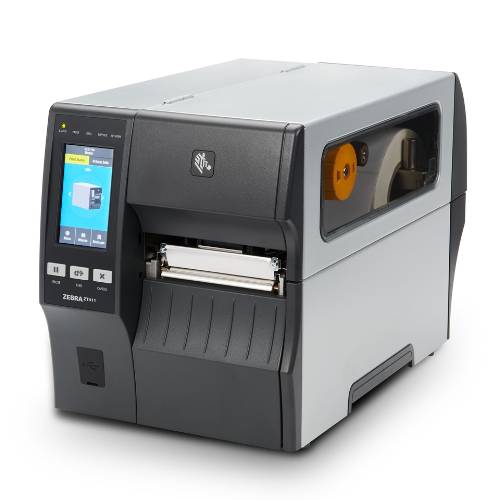
The Setup guidelines below will take you to English documentation. You can access the localized User Guides in the DOCUMENTATION tab. IMPORTANT! Do not connect your printer to a computer yet! If you connected your printer to a computer via USB before driver installation, the printer might appear as an unknown (unspecified) device in “Devices and Printers.” If necessary, follow these recovery steps before proceeding to Step 1. 1. Download and install the recommended Windows Printer Driver v10. Download the driver from the DOWNLOADS tab.Follow the instructions in Installing the Drivers and Running the Printer Installation Wizard 2. Connecting the printer Connect the printer to a USB port on your computer. Connect the printer to your wireless network (Wi-Fi). Connect the printer to your network through the Ethernet port. 3. Load media (media usually means labels, but it also includes tag stock, receipt paper, and other things that can be printed on). You can watch the English video. Some non-English videos are available in the VIDEOS tab.The media settings must match the actual media that you are using. How to identify media type.For accurate media detection, you may need to adjust the position of the reflective sensor. Review Adjusting the Media Sensor Position. 4. When using thermal transfer media, load the ribbon. You can watch the English video. Some non-English videos are available in the VIDEOS tab.How to find out if you have thermal transfer media? Do a media scratch test.This printer uses a ribbon coated with ink on the outside. How to find out which side of the ribbon is coated? Perform an adhesive test or a ribbon scratch test. 5. Print a test label. 6. Calibrate ribbon and media sensors. When changing the size or type of media. If printing issues are observed, such as skipped labels, vertical image/label drift, or ribbon out or media out errors.You can watch the English video. Some non-English videos are available in the VIDEOS tab. 7. The printer settings must match the supplies you use for your print job. Adjust the printer settings using Zebra Setup Utilities software or Windows Printer Driver v8.
Resursele oficiale asociate modelului păstrează versiunea și destinația publicată de producător.
Vezi toate downloads →Printer Emulations are on-printer apps that allow this printer to use a variety of printer command languages. Use only on printers that have been updated to Link-OS 7.6 or later.
OPERATING SYSTEM versions: Windows 10/11, Windows Server 2019/2022/2025For Windows operating systems running on machines with x86 / x64 or Arm processors.
OPERATING SYSTEM versions: Windows 10/11, Windows Server 2019/2022/2025 For Windows running on machines with x86 / x64 processors. The driver does not support Windows running on devices with Arm processors.
Use this software to configure your printer after Printer Driver installation.
Manuale, ghiduri, datasheet-uri și cataloage tehnice asociate modelului.
Vezi toată documentația →Resursă oficială Zebra pentru ZT411 Linerless: Information about CUPS Driver for label printers.
Tutoriale și proceduri video asociate modelului, inclusiv resurse oficiale Zebra.
Vezi toate videoclipurile →Articole tehnice în limba română asociate modelului.
Vezi toate articolele →This article explains the types of media or supplies that you are using for the print job.
This article demonstrates how to install the Zebra ZP450 Printer on a Windows Computer.
This article provides solutions for ZM and ZT series printers experiencing issues such as not printi
This article provides information on upgrading the firmware on Zebra Printers.
This article explains the steps to download fonts to a printer using Zebra Setup Utilities.
Aplicații și instrumente oficiale care pot completa funcționalitatea acestui model.
Vezi toate aplicațiile →Remote management of Zebra Print DNA capable printers directly from your AirWatch environment.
For developers to quickly add USB or Network based printing support to browser-based apps on Windows 7, Windows 10 and Mac OSX systems (completion of a brief form is required to access this tool).
WML and XML examples that demonstrate the capabilities of popular Zebra printer software programs.
Makes creating powerful apps simple and straightforward for Zebra Print DNA capable printers and ZC family of card printers.
Add-on profile for Zebra Print DNA capable printers to connect directly to a Rockwell® PLC (completion of a brief form is required to access this tool).
Enables PDF document printing directly from ERP systems to Zebra Print DNA capable printers.
Makes it simple for developers to add label and receipt printing to Android solutions (completion of a brief form is required to access this tool).
Printer Emulations are on-printer apps that allow Print DNA capable printers to use a variety of printer command languages.
Remote management of Print DNA capable printers from your device browser.
These reference files demonstrate how you can easily fine-tune printer security on Zebra Print DNA capable printers.
Connects your entire workcloud via Zebra-Hosted Cloud environment that interoperates with Zebra voice and/or push-to-talk services.
Firmware Download Utility to upload Printer OS, firmware and service packs to your barcode label printer (see release note for supported printers).
Recommended Printer Configuration Utility for barcode label printers (see release note for supported printers).
Recommended Printer Configuration Utility for barcode label printers (see release note for supported printers).
Read detailed information on the end of service for ZebraDesigner version 2 editions.
ZebraDesigner version 3.3 supports the migration to Thales licensing, and to activate the Professional edition, your license must be the Customer ID and License Key combination 18-digit license numbers starting 3467 cannot be activated in this version of ZebraDesigner. Both the FREE ZebraDesigner Essentials 3 and PAID ZebraDesigner Professional 3 editions will be installed. The application will initially run as the free Essentials edition. At any time, you may choose to start a 30-day trial of the Professional edition or activate a purchased license key. After the 30-day trial has expired, the software will revert to the free Essentials edition Purchase an Activation License Key
Windows-based design tool for developing customized label templates to fit specific use cases and Zebra printers.
Remote management of Zebra printers from a single PC screen.
Nu există produse compatibile indexate pentru acest model.
Dacă nu găsești procedura sau resursa potrivită, echipa AutoID poate verifica modelul și SKU-ul.
Folosește „Cerere de ofertă” la produsele dorite și le vei vedea aici.
Adaugă produsele dorite și le vei vedea aici imediat.
Discută cu echipa AutoID sau folosește asistentul AI pentru documentație și suport tehnic.
Alege categoriile opționale. Cookie-urile necesare rămân active pentru funcționarea și securitatea site-ului.
Sesiune, coș, checkout, autentificare, securitate și memorarea consimțământului.
autoid_consent
AutoID
Memorează opțiunile de confidențialitate și consimțământ.autoid_consent_id
AutoID
Leagă în mod pseudonim alegerea de consimțământ din browser de dovada server-side, inclusiv pentru retragerea ulterioară a opțiunii de marketing.wp_consent_functional
WP Consent API
Memorează alegerea utilizatorului pentru categoria funcțională și permite pluginurilor compatibile să respecte consimțământul.wp_consent_preferences
WP Consent API
Memorează alegerea utilizatorului pentru categoria Preferințe.wp_consent_statistics
WP Consent API
Memorează alegerea utilizatorului pentru categoria de statistică/analiză.wp_consent_statistics-anonymous
WP Consent API
Memorează alegerea utilizatorului pentru categoria de statistică anonimă.wp_consent_marketing
WP Consent API
Memorează alegerea utilizatorului pentru categoria Marketing.woocommerce_cart_hash
WooCommerce
Detectează modificările coșului de cumpărături.woocommerce_items_in_cart
WooCommerce
Păstrează starea coșului de cumpărături.wp_woocommerce_session_*
WooCommerce
Asociază vizitatorul cu sesiunea WooCommerce și coșul său.wc_cart_created
WooCommerce
Susține funcționarea coșului WooCommerce.wc_fragments_*
WooCommerce
Susține actualizarea conținutului coșului.wordpress_logged_in_*
WordPress
Păstrează autentificarea utilizatorului.wordpress_sec_*
WordPress
Securizează sesiunea utilizatorilor autentificați.wordpress_test_cookie
WordPress
Verifică dacă browserul acceptă cookie-uri._lscache_vary
LiteSpeed Cache
Ajută cache-ul să livreze varianta corectă a paginii.litespeed_docref
LiteSpeed Cache
Susține funcționarea și optimizarea cache-ului.__cf_bm
Cloudflare
Protecție anti-bot și securitatea traficului.cf_clearance
Cloudflare
Memorează trecerea verificărilor de securitate Cloudflare.PHPSESSID
Server
Identificator tehnic de sesiune, dacă este utilizat de configurația serverului.g_state
Google Identity Services
Susține fluxul de autentificare Google atunci când este folosit.g_csrf_token
Google Identity Services
Protecție CSRF pentru autentificarea Google._GRECAPTCHA
Google reCAPTCHA
Protecție împotriva abuzului și traficului automat.Măsurarea traficului și îmbunătățirea site-ului.
_ga
Google Analytics
Distinge utilizatorii pentru măsurarea traficului._ga_*
Google Analytics
Păstrează starea sesiunii pentru o proprietate GA4._gid
Google Analytics
Identificator Analytics utilizat de unele configurații._gat*
Google Analytics
Limitează frecvența solicitărilor în unele configurații Analytics.Funcționalități și conținut opțional personalizat.
woocommerce_recently_viewed
WooCommerce
Poate memora produsele vizualizate recent pentru funcții de navigare.store_notice*
WooCommerce
Memorează dacă utilizatorul a închis un anunț al magazinului.wp-settings-*
WordPress
Păstrează preferințe ale interfeței pentru utilizatorii autentificați.wp-settings-time-*
WordPress
Păstrează momentul setării preferințelor WordPress.wp_lang
WordPress
Păstrează limba interfeței atunci când este necesar.comment_author_*
WordPress
Poate memora datele introduse la comentarii pentru confortul utilizatorului.VISITOR_PRIVACY_METADATA
YouTube
Păstrează informații privind starea de confidențialitate pentru YouTube.PREF
YouTube
Păstrează preferințe pentru conținutul YouTube.Măsurarea campaniilor, conversii și publicitate, conform alegerii tale.
sbjs_session
WooCommerce Order Attribution
Păstrează numărul de pagini vizitate în sesiune și pagina curentă pentru atribuirea sursei comenzii.sbjs_udata
WooCommerce Order Attribution
Păstrează date tehnice despre vizită, browser și dispozitiv pentru atribuirea sursei comenzii.sbjs_first
WooCommerce Order Attribution
Păstrează sursa primei vizite din sesiunea curentă pentru atribuirea comenzii.sbjs_current
WooCommerce Order Attribution
Păstrează sursa vizitei curente pentru atribuirea comenzii.sbjs_first_add
WooCommerce Order Attribution
Păstrează data, adresa de referință și pagina de intrare pentru prima vizită din sesiune.sbjs_current_add
WooCommerce Order Attribution
Păstrează data, adresa de referință și pagina de intrare pentru vizita curentă.sbjs_migrations
WooCommerce Order Attribution
Date tehnice folosite pentru compatibilitatea dintre versiunile mecanismului WooCommerce Order Attribution._gcl_au
Google Ads
Măsurarea conversiilor și atribuirea publicității._gcl_aw
Google Ads
Păstrează informații de atribuire pentru clicurile din reclame._gcl_dc
Google Ads
Măsurarea conversiilor pentru anumite configurații Google Ads/CM360._fbp
Meta
Măsurarea și atribuirea campaniilor Meta._fbc
Meta
Păstrează identificatorul clicului din campaniile Meta.YSC
YouTube
Măsurarea interacțiunii cu materialele video.VISITOR_INFO1_LIVE
YouTube
Măsurarea și furnizarea conținutului video.Lista este citită doar când deschizi setările. Cookie-urile HttpOnly și unele cookie-uri third-party nu pot fi citite de JavaScript; acestea rămân afișate în registrul declarat de mai sus.