
Firmware
Detalii →Factory Installed Printer Emulations
Printer Emulations are on-printer apps that allow this printer to use a variety of printer command languages. Use only on printers that have been updated to Link-OS 7.6 or later.
Folosim cookie-uri necesare pentru functionarea magazinului si, cu acordul tau, cookie-uri pentru analiza, preferinte si marketing. Poti accepta toate, refuza cookie-urile optionale sau personaliza alegerea.
Drivere, documentație, tutoriale, depanare și produse compatibile pentru modelul selectat.
Asistentul AI poate să greșească. Consultă un tehnic AutoID.
Nu există încă un ghid Getting Started asociat acestui model.
Resursele oficiale asociate modelului păstrează versiunea și destinația publicată de producător.
Vezi toate downloads →Printer Emulations are on-printer apps that allow this printer to use a variety of printer command languages. Use only on printers that have been updated to Link-OS 7.6 or later.
OPERATING SYSTEM versions: Windows 10/11, Windows Server 2019/2022/2025For Windows operating systems running on machines with x86 / x64 or Arm processors.
OPERATING SYSTEM versions: Windows 10/11, Windows Server 2019/2022/2025 For Windows running on machines with x86 / x64 processors. The driver does not support Windows running on devices with Arm processors.
Use this software to configure your printer after Printer Driver installation.
Manuale, ghiduri, datasheet-uri și cataloage tehnice asociate modelului.
Vezi toată documentația →Resursă oficială Zebra pentru ZT411R: Information about CUPS Driver for label printers.
Tutoriale și proceduri video asociate modelului, inclusiv resurse oficiale Zebra.
Vezi toate videoclipurile →Articole tehnice în limba română asociate modelului.
Vezi toate articolele →This article describes how to download and install the latest version of ZebraDesigner v3 software.
Resursă oficială Zebra pentru ZT411R: Downloading the Printer Spare Parts List.
This article lists a series of articles explaining how to find and look up the serial number on your
This article demonstrates how to install the Zebra ZP450 Printer on a Windows Computer.
This article provides some tips and best practices to resolve VOIDs and improper RFID tag encoding for ZT200 RFID Series, ZT400 RFID Series and ZT600 RFID Series printers.
This article provides solutions for ZM and ZT series printers experiencing issues such as not printi
This article provides information on upgrading the firmware on Zebra Printers.
This article describes the optimal settings for the RFID media being used.
This article shows setting the printer up for the RFID tags beings used.
Aplicații și instrumente oficiale care pot completa funcționalitatea acestui model.
Vezi toate aplicațiile →Remote management of Zebra Print DNA capable printers directly from your AirWatch environment.
For developers to quickly add USB or Network based printing support to browser-based apps on Windows 7, Windows 10 and Mac OSX systems (completion of a brief form is required to access this tool).
WML and XML examples that demonstrate the capabilities of popular Zebra printer software programs.
Makes creating powerful apps simple and straightforward for Zebra Print DNA capable printers and ZC family of card printers.
Add-on profile for Zebra Print DNA capable printers to connect directly to a Rockwell® PLC (completion of a brief form is required to access this tool).
Enables PDF document printing directly from ERP systems to Zebra Print DNA capable printers.
Makes it simple for developers to add label and receipt printing to Android solutions (completion of a brief form is required to access this tool).
Printer Emulations are on-printer apps that allow Print DNA capable printers to use a variety of printer command languages.
Remote management of Print DNA capable printers from your device browser.
These reference files demonstrate how you can easily fine-tune printer security on Zebra Print DNA capable printers.
Connects your entire workcloud via Zebra-Hosted Cloud environment that interoperates with Zebra voice and/or push-to-talk services.
Firmware Download Utility to upload Printer OS, firmware and service packs to your barcode label printer (see release note for supported printers).
Recommended Printer Configuration Utility for barcode label printers (see release note for supported printers).
Recommended Printer Configuration Utility for barcode label printers (see release note for supported printers).
Read detailed information on the end of service for ZebraDesigner version 2 editions.
ZebraDesigner version 3.3 supports the migration to Thales licensing, and to activate the Professional edition, your license must be the Customer ID and License Key combination 18-digit license numbers starting 3467 cannot be activated in this version of ZebraDesigner. Both the FREE ZebraDesigner Essentials 3 and PAID ZebraDesigner Professional 3 editions will be installed. The application will initially run as the free Essentials edition. At any time, you may choose to start a 30-day trial of the Professional edition or activate a purchased license key. After the 30-day trial has expired, the software will revert to the free Essentials edition Purchase an Activation License Key
Windows-based design tool for developing customized label templates to fit specific use cases and Zebra printers.
Remote management of Zebra printers from a single PC screen.
ZT41142-T5E00C0ZImprimanta etichete RFID , industriala ZT41142-T5E00C0Z; 4 inchi, 203 dpi, Cablu EU/UK, Serial, USB, 10/100 Ethernet, Bluetooth 4.1/MFi, USB Host, On-metal, Encoder RFID UHF: Re…
ZT41143-T5E00C0ZImprimanta etichete RFID, industriala ZT41143-T5E00C0Z; 4 inchi, 300 dpi, Cablu UK/EU, Serial, USB, 10/100 Ethernet, Bluetooth 4.1/MFi, USB Host, On-metal, Encoder RFID UHF: Res…
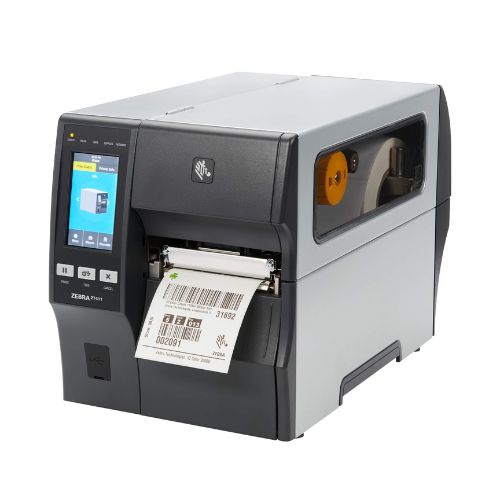
ZT41143-T0E00C0ZZebra ZT411R ZT41143-T0E00C0Z - imprimanta de etichete, midrange, transfer termic, 12 puncte/mm (300 dpi), latime suport (max.): 114 mm, latime tiparire (max.): 104 mm, diametru…
ZT41142-T0E00C0ZImprimanta etichete RFID , industriala ZT41142-T0E00C0Z; 4 inchi, 203 dpi, Cablu EU/UK, Serial, USB, 10/100 Ethernet, Bluetooth 4.1/MFi, USB Host, Encoder RFID UHF: Rest of Worl…
ZT41142-T0100A0ZImprimanta etichete RFID , industriala ZT41142-T0100A0Z; 4 inchi, 203 dpi, Cablu US, Serial, USB, 10/100 Ethernet, Bluetooth 4.1/MFi, USB Host, Encoder RFID UHF: US & Canada…
ZT41142-T0900C0ZImprimanta etichete RFID , industriala ZT41142-T0900C0Z; 4 inchi, 203 dpi, Cablu China (w/ SimSun Font), Serial, USB, 10/100 Ethernet, Bluetooth 4.1/MFi, USB Host, Encoder RFID …
ZT41142-T0P00C0ZImprimanta etichete RFID , industriala ZT41142-T0P00C0Z; 4 inchi, 203 dpi, Cablu UK/AU/JP/EU, Serial, USB, 10/100 Ethernet, Bluetooth 4.1/MFi, USB Host, Encoder RFID UHF: Rest o…
ZT41142-T5P00C0ZImprimanta etichete RFID, industriala ZT41142-T5P00C0Z; 4 inchi, 203 dpi, Cablu UK/AU/JP/EU, Serial, USB, 10/100 Ethernet, Bluetooth 4.1/MFi, USB Host, On-metal, Encoder RFID UH…
ZT41143-T0100A0ZImprimanta etichete RFID, industriala ZT41143-T0100A0Z; 4 inchi, 300 dpi, Cablu US, Serial, USB, 10/100 Ethernet, Bluetooth 4.1/MFi, USB Host, Encoder RFID UHF: US & Canada,…
ZT41143-T0900C0ZImprimanta etichete RFID, industriala ZT41143-T0900C0Z; 4 inchi, 300 dpi, Cablu China (w/ SimSun Font), Serial, USB, 10/100 Ethernet, Bluetooth 4.1/MFi, USB Host, Encoder RFID U…
ZT41143-T0P00B0ZImprimanta etichete RFID, industriala ZT41143-T0P00B0Z; 4 inchi, 300 dpi, Cablu UK/AU/JP/EU, Serial, USB, 10/100 Ethernet, Bluetooth 4.1/MFi, USB Host, Encoder RFID UHF: Japan, …
ZT41143-T0P00C0ZImprimanta etichete RFID, industriala ZT41143-T0P00C0Z; 4 inchi, 300 dpi, Cablu UK/AU/JP/EU, Serial, USB, 10/100 Ethernet, Bluetooth 4.1/MFi, USB Host, Encoder RFID UHF: Rest of…
ZT41143-T5100A0ZImprimanta etichete RFID, industriala ZT41143-T5100A0Z; 4 inchi, 300 dpi, Cablu US, Serial, USB, 10/100 Ethernet, Bluetooth 4.1/MFi, USB Host, On-metal, Encoder RFID UHF: US &am…
P1058930-006Zebra P1058930-006 - Kit, panouri inferioare față, ZT410, ZT411
P1058930-022Kit, Convert 203 or 600 dpi to 300 dpi, ZT410, ZT411
79866MKit curea de transmisie 203 dpi compatibil cu Seria ZT400 Seria ZMx00
79837MKit Bară Tear Zebra 79837M - accesoriu esențial pentru imprimante ZT410, ZT411, ZM400 și ZT200, oferă desprindere eficientă a etichetelor pentru medii comerciale și industriale.
P1058930-080Zebra P1058930-080 - Kit, Platen Roller, ZT410, ZT411
P1058930-009Cap de imprimare Zebra P1058930-009 pentru imprimante ZT410/ZT411, rezoluție 203 dpi, ideal pentru aplicații industriale de volum mare.
P1105147-019Kit modul peel Zebra ZT411 pentru automatizarea dezlipirii etichetelor. Ideal pentru eficiență sporită în procesele de etichetare industrială.
P1058930-189Kit, Cutter Upgrade, ZT410, ZT411
P1083320-038Kit interfață aplicator 5V-24V Zebra P1083320-038 pentru seriile ZT600 și ZT400. Optimizează etichetarea automată pentru productivitate și eficiență ridicată.
P1058930-052Kit ax ribon și motor Zebra P1058930-052 pentru ZT410/ZT411. Asigură derulare eficientă a ribonului, prelungind durata de viață a imprimantei.
79867MCureaua de transmisie Zebra 79867M este compatibilă cu imprimantele ZT410, ZT420 și alte modele din seria ZT400, asigurând o funcționare fiabilă și întreținere facilă.
P1058930-010Cap imprimare Zebra P1058930-010 pentru ZT410 și ZT411, rezoluție 300 dpi, calitate superioară de imprimare, kit original ușor de instalat.
P1058930-500CZebra P1058930-500C - Kitul Modul RFID Global pentru imprimantele Zebra ZT410, ZT420, ZT411 și ZT421 oferă o soluție completă și eficientă pentru implementarea tehnologiei RFID …
P1058930-086Zebra P1058930-086 - Kit, suport media cu miez de 1 inch, ZT410, ZT411
P1058930-074Kit Ethernet Zebra P1058930-074, server de imprimare intern IPv4 pentru seriile ZT410, ZT420, ZT411, ZT421, conectivitate rețea eficientă.
P1105147-012Kit Sursă de Alimentare Zebra ZT411 P1105147-012, oferă alimentare fiabilă și continuă pentru imprimante Zebra ZT411, ideal pentru medii industriale.
P1058930-104Kit bară de comutare Zebra P1058930-104 pentru imprimante ZT410 și ZT411, inclusiv RFID. Asigură alimentarea corectă și o imprimare optimă în medii industriale.
P1058930-040Kit motor de acționare Zebra P1058930-040 pentru imprimante ZT410, ZT420, ZT411 și ZT421, ideal pentru întreținerea și repararea imprimantelor din seria ZT400.
P1105147-005Kit mecanism printare termică transfer Zebra ZT411, cod P1105147-005, ideal pentru înlocuirea mecanismului de printare. Performanță și fiabilitate sporită.
P1058930-011Cap de printare Zebra P1058930-011, 600 DPI: calitate superioară, durabilitate extinsă și compatibilitate perfectă cu modelele ZT410 și ZT411 pentru aplicații industriale și com…
P1058930-058Kit Media Rewind Zebra cu motor pentru ZT410/ZT411, asigură gestionarea eficientă a etichetelor. Ideal pentru imprimare continuă și precisă.
P1058930-042Kit Suport Media Zebra P1058930-042 pentru imprimantele ZT410 și ZT411, asigură alinierea corectă a rolelor de etichete pentru o imprimare eficientă și continuă.
P1105147-301Cap de printare Zebra P1105147-301, 300 DPI: calitate superioară, durabilitate extinsă și compatibilitate perfectă cu modelul ZT411 On-Metal RFID pentru aplicații industriale și…
77041Tava Cutter Zebra 77041 pentru ZT410/ZM400. Colectare eficientă a materialelor tăiate, durabilă și ușor de instalat. Ideală pentru medii industriale.
P1058930-062Kit carcasă opțiuni Zebra ZT400, cod P1058930-062, compatibil cu ZT410, ZT420, ZT411, ZT421. Protecție suplimentară și durabilitate pentru imprimantă.
P1105147-035Kit Senzor Head Open Zebra P1105147-035 pentru imprimante ZT411 și ZT421, monitorizare cap deschis pentru protecție optimizată și funcționare sigură.
P1105147-007Kit, Standard Main Logic Board, ZT411, ZT421
P1058930-073CP1058930-073C Kit ZEBRA, card ZebraNet Wireless 802.11n Global - Toate țările, cu excepția SUA, Canada și Japonia, seria ZT400 (se va folosi înlocuitorul P1058930-093C)
46637Cablu de alimentare UK Zebra 46637 este un cablu de inalta calitate, perfect pentru dispozitivele Zebra si pentru utilizatorii care locuiesc in Regatul Unit.
P1083320-037CKit placă Wireless Zebra pentru seriile ZT600, ZT510, ZT411/ZT421, asigură conectivitate 802.11ac și BT4.2 pentru imprimare eficientă.
P1105147-001Panou de control Zebra ZT411, interfață intuitivă pentru gestionarea setărilor imprimantei, compatibil cu seria ZT411.
77197MKit rola peeler Zebra 77197M pentru imprimante ZT410, ZM600 și ZT411, asigură separarea eficientă a etichetelor. Compatibil cu modele standard și RFID.
P1058930-403Kit Dual Port USB PCBA Zebra P1058930-403 pentru imprimantele ZT411, ZT421 și anumite modele ZT410 și ZT420, adaugă funcționalitatea de porturi USB duale pentru o conectivitate …
79830MKit ax alimentare ribon Zebra 79830M pentru imprimante ZT410, ZT411, ZT111, ZT211 și ZT231. Asigură alimentarea ribonului cu cerneală aplicată pe interior.
P1105147-010Kit Dopuri LED Zebra P1105147-010 pentru ZT411/ZT421 - protecție eficientă împotriva prafului și murdăriei, ideal pentru întreținerea imprimantelor economice.
P1058930-078Kit piciorușe cauciuc Zebra P1058930-078 - Set de 20 piciorușe pentru imprimante ZT410, ZT420, ZT411, ZT421, asigură stabilitate și protecție pe termen lung.
ZKDU-001-00Tastatura Zebra ZKDU-001-00, compatibilă ZPL/EPL, operare directă pentru imprimante Zebra. Simplifică procesul de imprimare și crește eficiența.
P1058930-045Kit ax preluare ribon Zebra P1058930-045 pentru imprimante ZT410 și ZT411. Asigură funcționarea continuă și fiabilă a imprimantelor industriale, inclusiv RFID.
P1058930-075Zebra P1058930-075 - Kit, Parallel Port, ZT410, ZT420, ZT411, ZT421
46629Cablu de alimentare EU Zebra 46629, este proiectat pentru a alimenta dispozitive electronice in UE. Durabil si rezistent, este compatibil cu o gama larga de dispozitive.
P1105147-014Kit senzor media Zebra P1105147-014 pentru ZT411, detectare precisă a etichetelor, asigură calitate și eficiență în imprimare industrială și comercială.
P1058930-039Zebra P1058930-039 - Kit, sistem de acționare, ZT410, ZT420, ZT411, ZT421
P1105147-016Kit senzor ribon Zebra ZT411, cod P1105147-016, pentru detectarea fiabilă a ribonului. Optimizează performanța imprimantei ZT411 în aplicații industriale.
P1058930-057Kit Media Guard pentru axul ribonului ZT400 Zebra P1058930-057, destinat modelelor ZT410, ZT420, ZT411 și ZT421, oferă protecție pentru axul de rebobinare și prelungirea durabil…
P1058930-085Kit Ax Ribbon Zebra P1058930-085 pentru ZT410/ZT411 - menține ribbonul în poziție corectă, ideal pentru aplicații industriale, logistică și producție.
P1058930-004Kit Media Cover Zebra pentru protecția imprimantelor ZT410 și ZT411. Asigură durabilitate și performanțe optime în medii industriale.
P1105147-300Cap de imprimare Zebra P1105147-300, 203 DPI: calitate superioară, durabilitate extinsă și compatibilitate perfectă cu modelul ZT411 On-Metal RFID pentru aplicații industriale.
P1105147-018Kit senzor etichetă Zebra P1105147-018 compatibil cu imprimantele ZT411 și ZT421. Asigură detectarea precisă a etichetelor, optimizând operațiunile de imprimare.
P1058930-027Kit Fixare Platan Zebra ZT400 P1058930-027 - compatibil cu modelele ZT410, ZT420, ZT411, ZT421, asigură o fixare sigură și durabilă a platanului pentru performanță optimă.
P1058930-070Kit Media Rewind Zebra P1058930-070 pentru ZT410/ZT411. Rebobinare automată, eficiență și productivitate sporită în logistică și producție.
G34112MKit Motor PCBA Zebra G34112M pentru ZT410/ZT411, asigură performanțe optime. Compatibil și cu modele scoase din producție, ideal pentru medii industriale.
P1058930-003Zebra P1058930-003 – capac compartiment electronic pentru ZT410/ZT420/ZT411/ZT421, protecție și siguranță sporită.
P1058930-102Zebra P1058930-102 – Kit capac cutter cu PCBA pentru ZT411 și ZT410 cu upgrade, include margine plată și placă PCBA compatibilă.
P1058930-024Kit conversie Zebra P1058930-024: transformare de la 203/300 DPI la 600 DPI pentru ZT410 și ZT411, oferind flexibilitate și calitate superioară a imprimării.
105850-026Adaptor port serial Zebra 105850-026 pentru conectarea imprimantelor Zebra la computere sau dispozitive compatibile. Conexiune stabilă și transfer rapid de date.
P1037974-053Antena Wi-Fi Zebra P1037974-053 pentru înlocuire și îmbunătățirea conectivității wireless, compatibilă cu o gamă largă de imprimante Zebra, inclusiv ZT411, ZT421, ZE511, ZE521.
37609Zebra 37609 – cablu alimentare detașabil 2m, standard Japonia. Compatibil cu surse Zebra, ideal pentru imprimante și echipamente profesionale.
46693Zebra 46693 – cablu de alimentare detașabil, 79 inch (2 metri), compatibil cu surse de alimentare Zebra. Soluție fiabilă pentru conectare rapidă.
G105850-007Cablu USB Zebra G105850-007, 3m, compatibil cu imprimante Zebra desktop și industriale, conectivitate A-B de înaltă calitate.
105850-006Zebra 105850-006 - Cablu interfata USB, 1.8 m (A la B)
37996Cablu USB Zebra 37996 – 4.5 m, compatibil cu imprimante ZT410, ZT411, ZT421, 220Xi4, ZT230. Conectivitate rapidă și fiabilă.
P1105147-021Carcasa Rola Zebra P1105147-021 pentru ZT411, protejează și susține mecanismul de imprimare. Durabilă și eficientă pentru performanțe industriale constante.
P1058930-083Zebra P1058930-083 – kit contact împământare pentru ZT410, ZT420, ZT411, ZT421. Protecție ESD profesională pentru imprimante industriale.
P1058930-166Cutie de ambalare Zebra pentru imprimante ZT410/ZT411, oferă protecție excelentă pentru transport și depozitare. Ideală pentru protejarea echipamentelor.
P1058930-167Zebra P1058930-167 – Kit ambalare (8 buc) pentru imprimante ZT410 și ZT411. Ideal pentru transport, protecție și instalare.
P1105147-013Zebra P1105147-013 – Set cabluri electronice pentru ZT411/ZT421. Conectivitate internă fiabilă, ideal pentru reparații și mentenanță.
P1058930-503Zebra P1058930-503 – kit cabluri și hardware RFID pentru ZT410, ZT420, ZT411, ZT421. Soluție completă pentru integrare RFID.
P1105147-029Zebra P1105147-029 – Kit 3 capace protecție pentru panoul de control ZT411/ZT421. Protecție fiabilă pentru utilizare industrială.
P1058930-404Zebra P1058930-404 - kit 3 capace port USB dual pentru ZT411/ZT421 si ZT410/ZT420 cu "Ã"¦¾A" in codul de produs.
P1058930-023Kit conversie Zebra P1058930-023: transformare de la 300/600 DPI la 203 DPI pentru ZT410 și ZT411, oferind flexibilitate și calitate superioară a imprimării.
79862MKit cuplaj pentru rola platan Zebra 79862M, compatibil cu ZT400, ZMx00 și modelele RFID. Asigură funcționarea corectă și întreținerea imprimantelor industriale.
P1058930-008Zebra P1058930-008 – kit fereastră media pentru ZT410/ZT420/ZT411/ZT421, vizibilitate consumabile fără întreruperi.
P1105147-027Zebra P1105147-027 – kit original cu ghidaje și carrier media pentru ZT411. Asigură aliniere corectă a etichetelor și performanță optimă. AutoID România.
P1105147-302Zebra P1105147-302 – kit ghidaje și carrier pentru imprimare RFID On-Metal cu ZT411. Precizie maximă pentru etichete pe suprafețe metalice. AutoID România.
P1058930-079Zebra P1058930-079 – kit lumini LED pentru ZT410/ZT420/ZT411/ZT421, semnalizare eficientă a stării imprimantei.
P1105147-025Zebra P1105147-025 – kit Media Dancer pentru ZT411. Optimizează tensiunea media pentru imprimare precisă. Accesoriu esențial pentru performanță. AutoID România.
P1058930-500AKit RFID Zebra P1058930-500A pentru ZT410, ZT420, ZT411, ZT421 – imprimare și codificare RFID într-un singur proces.
P1105147-003Zebra P1105147-003 – kit economy pentru panou de control ZT411. Soluție economică pentru mentenanță și înlocuire. Disponibil acum la AutoID România.
G34110MZebra G34110M – Kit cu motor și placă PCBA pentru axul Media Rewind, compatibil imprimante ZT410 și ZM400.
P1066612Zebra P1066612 – kit perie antistatică și protecție pentru cutter ZT410, ZT610, ZT510, ZM400. Întreținere OEM pentru performanță și siguranță.
P1105147-023Zebra P1105147-023 – Kit piese hardware diverse pentru imprimante ZT411 și ZT421. Include șuruburi, piulițe și alte componente esențiale.
P1058930-055Zebra P1058930-055 – Kit rolă de ghidaj pentru imprimante ZT410 și ZT411, pentru aliniere corectă a mediului de imprimare.
P1000219Zebra P1000219 – server de imprimare extern SEH PS105-Z, conectivitate rețea IPv6, pentru imprimante Zebra. Conectare simplă prin USB.
P1031031Zebra P1031031 – server de imprimare extern pentru imprimante Zebra. Conectivitate rețea simplificată prin USB. Ideal pentru integrare LAN.
P1105147-009Zebra P1105147-009 – Suport pentru placa logică principală ZT411/ZT421. Fixare sigură și compatibilitate garantată.
P1058930-047Zebra P1058930-047 – Tavă de susținere media pentru imprimante ZT410/ZT411. Suport fiabil pentru rolele de etichete.
P1058930-060Zebra P1058930-060 – Kit original ușă și panou decorativ pentru modul Media Rewind, compatibil ZT410 și ZT411.
P1058930-082Kit magnet mecanism printare Zebra ZT400 - Compatibil cu ZT410, ZT420, ZT411, ZT421, asigură stabilitate și precizie în imprimare pentru durabilitate și performanță optimă.
P1105147-008Placa de bază Zebra ZT411/ZT421, P1105147-008, kit economic, asigură performanță optimă și fiabilitate pentru imprimante de înaltă performanță.
P1058930-094Kit Placă Ribon și Perie Statică Zebra P1058930-094 pentru ZT410/ZT411 - Întreținere esențială pentru calitate și durabilitate optimă, protecție antistatică pentru imprimante Ze…
39518MSuport magnetic Zebra 39518M pentru antenă internă Wireless Plus. Montaj sigur, antena nu este inclusă. Ideal pentru ZT510/ZT600 cu opțiuni Wi-Fi.
Z1RE-ZT411-1C0Zebra OneCare Essential 1 an ZT411 – reînnoire garanție comprehensive cu reparații complete la service Zebra. Disponibil acum la AutoID România.
Z1RE-ZT411-200Zebra OneCare Essential 2 ani ZT411 – reînnoire cu suport depot, 3-5 zile TAT, non-comprehensive. Serviciu standard, eficient. AutoID Romnia.
Z1RE-ZT411-2C0Zebra OneCare Essential 2 ani ZT411 – reînnoire cu acoperire completă, piese și reparații incluse. Suport oficial Zebra. AutoID România.
Z1AE-ZT411-3C0Zebra OneCare Essential 3 ani ZT411 – suport depot complet cu activare în 30 zile, piese și reparații incluse. AutoID România – Partener Zebra.
Z1AE-ZT411-5C0Zebra OneCare Essential 5 ani ZT411 – suport depot complet cu piese și reparații incluse. Activare în 30 zile. AutoID România – partener Zebra.
Z1RE-ZT411-100Zebra OneCare 1 an – reînnoire suport standard ZT411/ZT411R, 3-5 zile TAT, non-comprehensive. Menține echipamentul în funcțiune. AutoID România.
ZS1-STCN-100Zebra ZS1-STCN-100 – suport 24/7 timp de 1 an pentru SOTI MobiControl Connector. Contract software Zebra OneCare TSS pentru integrare și mentenanță.
ZS3-ZECN-100Zebra ZS3-ZECN-100 – suport 1 an pentru Zebra Enterprise Connector. Asistență software 8/5 prin OneCare TSS pentru integrarea cu Oracle BI Publisher.
Z1A5-PME3-1Zebra Z1A5-PME3-1 – suport software 1 an pentru până la 500 imprimante în Profile Manager Enterprise. Acoperire Zebra OneCare TSS, suport 8/5.
Z1A5-HPIP-1Zebra Z1A5-HPIP-1 – suport software 1 an pentru imprimante industriale high performance. Contract Zebra OneCare TSS, acoperire 8/5, fără hardware.
Z1A5-HPIP-3Zebra Z1A5-HPIP-3 – contract suport software 3 ani pentru imprimante industriale high performance. Acoperire 8/5, fără suport hardware.
Z1A5-HPIP-5Zebra Z1A5-HPIP-5 – contract 5 ani suport tehnic & software pentru imprimante industriale high performance Zebra. Suport 8/5, fără acoperire hardware.
Z1A5-PMEA-1Zebra Z1A5-PMEA-1 – suport software 1 an pentru 100 imprimante adiționale în PPME. Contract TSS, acoperire tehnică 8/5, fără suport hardware.
Z1A5-PMEB-1Zebra Z1A5-PMEB-1 – suport software 1 an pentru 500 imprimante adiționale în PPME. Acoperire tehnică 8/5, fără hardware.
Z1A5-PME1-1Zebra Z1A5-PME1-1 – suport software 1 an pentru PPME, până la 100 imprimante Zebra. Contract TSS cu acoperire tehnică 8/5, fără hardware.
Z1A5-PME6-1Zebra Z1A5-PME6-1 – suport software 1 an pentru PPME, până la 5000 imprimante Zebra. Contract OneCare TSS, acoperire tehnică 8/5, fără hardware.
Z1A5-PME4-1Zebra Z1A5-PME4-1 – suport software 1 an pentru 1–1500 imprimante în Profile Manager Enterprise. Contract TSS 8/5, fără acoperire hardware.
Z1A5-PME2-1Zebra Z1A5-PME2-1 – contract suport software 1 an pentru PPME, până la 250 imprimante Zebra. Acoperire tehnică 8/5 prin Zebra OneCare TSS.
Z1A5-PME5-1Technical & Software Support Contract 8/5, 1 Year, Printer Profile Manager Enterprise, 1-3000 printers , Covers software only
Z1A5-PME7-1Zebra Z1A5-PME7-1 – suport software 1 an pentru PPME, până la 7000 imprimante Zebra. Contract OneCare TSS, acoperire tehnică 8/5, fără hardware.
Z1A5-PMEC-1Zebra Z1A5-PMEC-1 – suport tehnic și software 1 an pentru 1000 imprimante în Profile Manager Enterprise. Acoperă software, 8/5 asistență dedicată.
ZS3-STCN-100Zebra ZS3-STCN-100 - suport 1 an pentru SOTI MobiControl Connector, contract Zebra OneCare TSS, acoperire software, suport tehnic 8/5.
Z1BE-ZT411-1C0Zebra OneCare Essential 1 an ZT411 pre-owned – suport complet, reparații și piese incluse. Serviciu depot oficial Zebra. AutoID România.
Z1AE-ZT411-300Zebra OneCare Essential 3 ani ZT411 – suport standard depot cu TAT 3-5 zile, activare rapidă, fără daune incluse. AutoID – Partener Zebra România.
Z1BE-ZT411-300Zebra OneCare 3 ani pentru ZT411 pre-owned – suport standard depot, 3-5 zile TAT, non-comprehensive. Soluție fiabilă pentru echipamente second. AutoID România.
Z1BE-ZT411-3C0Zebra OneCare Essential 3 ani ZT411 pre-owned – suport complet depot, cu piese și reparații incluse. Garanție extinsă Zebra. AutoID România.
Z1BE-ZT411-100Zebra OneCare Essential 1 an ZT411 pre-owned – suport standard depot, 3-5 zile TAT, non-comprehensive. Eficiență și protecție Zebra. AutoID România.
Z1AE-ZT411-500Zebra OneCare Essential 5 ani ZT411 – suport standard depot, activabil în 30 zile, 3-5 zile TAT, acoperire non-comprehensive. AutoID România.
Z1A1-ZT411-100Zebra OneCare Onsite 1 an ZT411 – activare rapidă, suport onsite în ziua următoare, acoperire non-comprehensive. AutoID – partener Zebra România.
Z1A1-ZT411-1C0Zebra OneCare Onsite 1 an ZT411 – activare în 30 zile, suport complet la sediu, reparații și piese incluse. Service oficial Zebra. AutoID România.
Z1A2-ZT411-100Zebra OneCare Onsite 1 an ZT411 – activare în 30 zile, suport tehnic la sediu în 2 zile, acoperire esențială. Serviciu oficial Zebra. AutoID România.
Z1A2-ZT411-1C0Zebra OneCare Onsite 1 an ZT411 – activare în 30 zile, suport complet, intervenție la sediu în 2 zile. Protecție totală Zebra. AutoID România.
Z1B1-ZT411-100Zebra OneCare Onsite 1 an pentru ZT411 pre-owned – suport cu intervenție în ziua următoare, non-comprehensive. Disponibil la AutoID România.
Z1B1-ZT411-1C0Zebra OneCare Onsite 1 an ZT411 pre-owned – suport complet, intervenție rapidă și reparații incluse. Garanție extinsă Zebra. AutoID România.
Z1B2-ZT411-100Zebra OneCare 1 an pentru ZT411 pre-owned – suport onsite în 2 zile, non-comprehensive. Soluție economică pentru echipamente second. AutoID România.
Z1B2-ZT411-1C0Zebra OneCare Onsite 1 an ZT411 pre-owned – suport complet, intervenție în 2 zile, reparații incluse. Garanție extinsă oficială. AutoID România.
Z1R1-ZT411-100Zebra OneCare Onsite 1 an ZT411 – suport rapid cu intervenție în ziua următoare, non-comprehensive. Reînnoire ideală pentru continuitate. AutoID România.
Z1R1-ZT411-1C0Zebra OneCare Onsite 1 an ZT411 – suport complet cu intervenție rapidă, reînnoire, acoperire comprehensive. Disponibil pentru ZT411/ZT411R la AutoID România.
Z1R2-ZT411-100Zebra OneCare Onsite 1 an ZT411 – suport tehnic cu intervenție în 2 zile, non-comprehensive. Reînnoire pentru ZT411/ZT411R. Disponibil la AutoID România.
Z1R2-ZT411-1C0Zebra OneCare Onsite 1 an ZT411 – reînnoire cu intervenție rapidă și acoperire totală. Suport complet pentru imprimante Zebra. Disponibil la AutoID România.
Z1R1-ZT411-200Zebra OneCare Onsite 2 ani ZT411 – reînnoire suport esențial, intervenție rapidă, acoperire non-comprehensive. Disponibil acum la AutoID România.
Z1R1-ZT411-2C0Zebra OneCare Onsite 2 ani ZT411 – suport la fața locului, ziua următoare, acoperire completă. Reînnoire pentru imprimante ZT411/ZT411R. AutoID România.
Z1R2-ZT411-200Zebra OneCare Onsite 2 ani ZT411 – reînnoire suport cu intervenție în 2 zile, acoperire non-comprehensive. Garanție extinsă Zebra. AutoID România.
Z1R2-ZT411-2C0Zebra OneCare Onsite 2 ani ZT411 – suport la fața locului în 2 zile, acoperire completă, reînnoire garanție pentru ZT411/ZT411R. Disponibil la AutoID.
Z1A1-ZT411-3C0Zebra OneCare Onsite 3 ani ZT411 – suport complet, intervenție rapidă și reparații incluse. Activare în 30 zile. AutoID România – partener Zebra.
Z1A1-ZT411-300Zebra OneCare Onsite 3 ani ZT411 – suport rapid onsite activabil în 30 zile, acoperire non-comprehensive. Ideal pentru imprimante noi. AutoID România.
Z1A2-ZT411-300Zebra OneCare Onsite 3 ani ZT411 – suport activabil în 30 zile, intervenție la sediu în 2 zile, non-comprehensive. Soluție Zebra oficială. AutoID România.
Z1A2-ZT411-3C0Zebra OneCare Onsite 3 ani ZT411 – activare în 30 zile, suport complet, intervenție în 2 zile, reparații și piese incluse. AutoID România.
Z1B1-ZT411-300Zebra OneCare Onsite 3 ani ZT411 pre-owned – suport rapid, intervenție la sediu, acoperire esențială. Ideal pentru imprimante second. AutoID România.
Z1B1-ZT411-3C0Zebra OneCare Onsite 3 ani pentru ZT411 pre-owned – suport complet cu intervenție rapidă și reparații incluse. Garanție profesională. AutoID România.
Z1B2-ZT411-300Zebra OneCare Onsite 3 ani ZT411 pre-owned – suport esențial, intervenție în 2 zile, non-comprehensive. Soluție fiabilă pentru echipamente second. AutoID România.
Z1B2-ZT411-3C0Zebra OneCare Onsite 3 ani ZT411 pre-owned – suport complet cu intervenție în 2 zile și acoperire totală. Soluție oficială Zebra. AutoID România.
ZS1-AWCN-100Zebra ZS1-AWCN-100 – suport ZebraCare 24/7 timp de 1 an pentru Airwatch Connector, asistență software continuă și actualizări incluse.
ZS3-AWCN-100Zebra ZS3-AWCN-100 – suport ZebraCare 8x5 timp de 1 an pentru Airwatch Connector, cu actualizări software incluse.
ZS1-PMGR-100Zebra OneCare TSS 1 an pentru Profile Manager, suport tehnic 24/7 pentru imprimante Zebra - ZS1-PMGR-100.
ZS3-PMOP-100Zebra TSS 1 an pentru On-Premise Profile Manager, suport 8x5 pentru imprimante Zebra Link-OS - ZS3-PMOP-100.
19999-CAG-C02Zebra 19999-CAG-C02 – serviciu profesional de instalare Zebra Profile Manager. Integrare rapidă și sigură pentru management centralizat al imprimantelor.
19999-CAG-C04Zebra Software Integration 19999-CAG-C04 – Personalizare Profile Manager, ZebraNet Bridge și Mirror pentru integrare completă.
Z1R5-PME4-2Technical & Software Support Contract 8/5, 2 Year, Imprimante Profile Manager Enterprise, 1-1500 Imprimantes , Covers software only
SW-NUCLEUS-1YRSW-NUCLEUS-1YR este licența Zebra Nucleus pentru 1 an, per dispozitiv Zebra eligibil. Include licență software și Standard Service Tech Support.
P1109020Licență Zebra Designer 3 PRO P1109020, software avansat pentru design etichete, suport baze de date și scriptare. Ideal pentru gestionare etichete industriale.
48735-120ZebraNet Bridge Enterprise, gestionare centralizată pentru 100+ imprimante Zebra, eficiență și productivitate crescută, configurare și monitorizare ușoară.
P1109127Licență Zebra Designer PRO 3 P1109127, activare 1 PC, livrare prin e-mail. Software avansat pentru design etichete, suport baze de date și scriptare.
SW-NUCLEUS-5YRSW-NUCLEUS-3YR este licența Zebra Nucleus pentru 3 ani, per dispozitiv Zebra eligibil. Include licență software și Standard Service Tech Support.
SW-NUCLEUS-3YRSW-NUCLEUS-5YR este licența Zebra Nucleus pentru 5 ani, per dispozitiv Zebra eligibil. Include licență software și Standard Service Tech Support.
P1094903Licență Zebra PPME – P1094903, pentru 1–100 imprimante. Gestionare centralizată, licență perpetuă, fără abonament, pentru control complet și sigur.
SW-SOTI-CNCT-SAASLicență SOTI Connect On-Prem Zebra – 1 dispozitiv, 1 lună. Administrare imprimante prin server propriu. Soluție enterprise pentru control local.
SW-SOTI-CNCT-CLOUDLicență SOTI Connect Cloud Zebra – 1 dispozitiv, valabilitate 1 lună. Soluție cloud pentru administrare imprimante industriale Zebra.
48734-120ZebraNet Bridge Enterprise 48734-120 – software pentru gestionarea centralizată a 1–100 imprimante Zebra. Administrare de la distanță eficientă și sigură.
SW-SOTI-CNCT-SUPPORT-ENTLicență Zebra SOTI Connect – upgrade suport Enterprise pentru 1 dispozitiv, valabil 1 lună. Gestionare avansată imprimante prin platformă IoT.
ZS2-AWCN-100Zebra ZS2-AWCN-100 – suport 1 an ZebraCare pentru Airwatch Connector, cu asistență tehnică 24/5 și actualizări software.
P1038188Zebra P1038188 – conector ZebraLink pentru JD Edwards OneWorld. Integrare directă cu imprimante Zebra pentru tipărire automată din ERP Oracle.
P1038185Zebra P1038185 – conector ZebraLink pentru Oracle WMS. Imprimare directă a etichetelor și documentelor din sistemele Oracle de gestiune depozit.
P1038186Zebra P1038186 – conector ZebraLink pentru Oracle Retail/SIM. Integrare directă a imprimantelor Zebra în fluxurile Oracle pentru retail și inventar.
CAG-P1078576Zebra CAG-P1078576 – PDF Direct Virtual Device, 1 licență activare prin e-mail, imprimare directă fișiere PDF pe Zebra.
P1094907Zebra P1094907 – licență perpetuă pentru gestionarea a până la 3000 imprimante Zebra cu Profile Manager Enterprise. Fără abonament, control complet.
P1094905Zebra P1094905 – licență perpetuă PPME pentru gestionarea a până la 500 imprimante Zebra. Control centralizat, fără taxe anuale.
P1094912Zebra P1094912 – licență perpetuă PPME pentru 1000 imprimante. Management centralizat și securizat al flotei Zebra, fără costuri anuale recurente.
P1094911Zebra P1094911 – licență suplimentară PPME pentru încă 500 imprimante. Scalare ușoară a infrastructurii Zebra fără taxe recurente.
P1094910Zebra P1094910 – licență perpetuă pentru extindere cu 100 imprimante în PPME. Administrare centralizată Zebra fără abonamente anuale.
P1094906Zebra P1094906 – licență perpetuă PPME pentru administrarea a până la 1500 imprimante Zebra. Control software centralizat, fără abonamente.
P1094904Zebra P1094904 – licență perpetuă PPME pentru gestionarea a până la 250 imprimante Zebra. Control software centralizat fără abonament anual.
P1094908Zebra P1094908 – licență perpetuă PPME pentru gestionarea a până la 5000 imprimante Zebra. Administrare centralizată, fără abonamente anuale.
P1094909Zebra P1094909 – licență perpetuă PPME pentru până la 7000 imprimante Zebra. Administrare centralizată, fără abonamente, pentru rețele enterprise.
ZS2-PMGR-100Zebra ZS2-PMGR-100 – contract suport ZebraCare 1 an pentru Profile Manager, suport tehnic 24/5, actualizări și asistență completă.
SW-SOTI-CNCT-MCL-DEFSOTI Connect Cloud Zebra – taxă lunară mediu dedicat, necesară pentru sub 25 dispozitive licențiate. Cod: SW-SOTI-CNCT-MCL-DEF.
P1006469Zebra P1006469 – conector ZebraLink pentru Oracle BI Publisher. Integrare rapidă și fiabilă între imprimante Zebra și rapoartele Oracle.
48733-120ZebraNet Bridge Enterprise software, gestionează până la 50 imprimante Zebra, configurare și monitorizare centralizată, crește productivitatea și eficiența.
05095BK04045Zebra 05095BK04045 este un ribbon de rășină 5095 High-Performance, negru, cu dimensiunea de 40 mm x 450 m și miez de 25 mm (1 inch). Este destinat imprimării prin transfer termi…
02100BK08945Ribbon Ceară Zebra 02100BK08945, 89mmx450m, 2100. Performanță ridicată pentru imprimante termice. Ideal pentru etichete durabile, ambalare: 12 role/cutie.
04800BK06045Ribbon Rășină Zebra 4800 60mm x 450m, miez 25mm, 12 role/cutie. Rezistență excelentă la abraziune și chimicale. Ideal pentru aplicații industriale și comerciale.
05100BK06045Ribbon rășină Zebra 5100 (05100BK06045), 60mm x 450m, core 25mm - Premium, ideal pentru etichete industriale durabile, 6 role/cutie.
02100BK06045Ribbon Ceară 60mm x 450m 2100 Zebra. Core 25mm. Performanță înaltă pentru imprimante termice. Ideal pentru etichete din hârtie mată sau semi-lucioasă. 12 role/cutie.
02100BK08045Ribbon Ceară Zebra 02100BK08045, 80mm x 450m. Miez 25 mm. Performanță ridicată, text clar, rezistență excelentă. Ideal pentru imprimante Zebra, 12 role/cutie.
03200BK11045Ribbon ceară/rășină Zebra 03200BK11045, 110mm x 450m, performanță ridicată. Core 25mm, 6 role/cutie. Ideal pentru imprimări clare și rezistente.
04800BK08045Ribbon rășină Zebra 04800BK08045, 80mm x 450m, nucleu 25mm. Rezistență excepțională la uzură și chimicale. Ideal pentru imprimări durabile și industriale.
02300BK06045Ribon ceară Zebra 02300BK06045, 60mm x 450m, 5 role/cutie. Ideal pentru imprimarea etichetelor economice pe hârtie mată. Calitate și durabilitate excelente.
76171Etichete hârtie 51 x 25 mm, 76 mm core, Zebra Z-Perform 1000T, Zebra 76171, transfer termic, adeziv permanent, 5180 etichete/rolă, 10 role/cutie. Ideal pentru etichetare industr…
02300BK08345Zebra 02300BK08345 - Ribon de ceară, 83mm x 450m, 2300; Standard, miez de 25 mm, 12/cutie
04800BK11005Zebra 04800BK11005 - Sample Ribon de rășină, 110mm x 50m, 4800; Performanță, miez de 25 mm
05095BK08945Ribbon rășină Zebra 5095, 89mm x 450m, core 25mm, 6 role/cutie, performanță înaltă, rezistență la zgârieturi și chimicale - Ideal pentru etichete durabile în logistică și medii …
05100BK04045Ribbon rășină premium Zebra 5100 (05100BK04045) 40mm x 450m, core 25mm, 6 role/cutie, ideal pentru imprimare durabilă pe materiale sintetice.
05095BK11005Sample Ribon Rasina Zebra 05095BK11005, 110mmx50m, core 25 mm, performanță înaltă, rezistență la zgârieturi, ideal pentru imprimare durabilă și condiții dure.
880328-012Etichete sintetice Zebra Z-Ultimate 3000T White 25 x 13 mm, 76mm core, transfer termic, poliester alb lucios, adeziv permanent, ideale pentru aplicații industriale și comerciale…
02100BK11045Ribbon ceară Zebra 2100, 110mm x 450m, miez 25mm, 12 role/cutie. Performanță superioară pentru imprimare clară și rezistentă, ideal pentru aplicații industriale.
02300BK08945Ribbon ceară Zebra 02300BK08945, 89mm x 450m, miez 25mm, ideal pentru imprimante termice. Performanță standard, claritate excelentă, 12 role/cutie. Perfect pentru logistică.
05095BK08345Ribbon Rășină Zebra 5095 (83mm x 450m), core 25mm, 6 role/cutie, pentru imprimare durabilă pe hârtie și materiale sintetice - rezistență la zgârieturi, chimicale și abraziune, i…
03200BK04045Ribbon Ceară/Rășină Zebra 3200 - 40mm x 450m, miez 25mm, 6 buc/cutie. Imprimare durabilă pe materiale variate, ideal pentru aplicații industriale și comerciale.
05095GS06407Ribon rășină Zebra 5095 High Performance 64mm x 74m, miez 12 mm, 12 role/cutie, pentru etichete sintetice rezistente la condiții industriale.
03200GS06407Ribon Zebra 03200GS06407 Premium Wax/Resin, 64mm x 74m, 12.7mm core. 12 role/cutie. Compatibil imprimante desktop Zebra, etichete hârtie și sintetice.
880332-025Etichete sintetice Zebra 880332-025, 38 x 25mm, din poliester Z-Ultimate 3000T White, imprimare transfer termic, adeziv permanent, miez 76mm, 10 role/cutie, ideale pentru aplica…
05095BK11030Ribbon Rășină Zebra 05095BK11030 - 110mm x 300m, core 25mm, performanță ridicată pentru etichete durabile, rezistente la uzură, căldură și chimicale, pachet de 6 role.
02300BK04045Ribon Ceară Zebra 02300BK04045, 40mm x 450m, core 25 mm, pentru imprimare termică. Oferă claritate excelentă pentru text și coduri de bare, ideal pentru etichete de hârtie.
02300BK11045Ribbon Ceară 110mm x 450m Zebra 02300BK11045, standard, miez 25mm, ambalare 12 role/cutie. Ideal pentru imprimante termice Zebra și etichete de calitate superioară.
03400BK11045Ribbon Ceară/Rășină Zebra 3400, 110mm x 450m, core 25mm. Rezistent și durabil, ideal pentru aplicații industriale. Ambalaj 6 bucăți. Imprimare de calitate superioară.
3017015Etichete sintetice CryoCool 8100T Zebra (3017015), 51 x 25 mm, core 25 mm, poliester, adeziv permanent, rezistente la temperaturi extrem de scăzute de până la -196°C, ideale pen…
10026765Etichetă RFID, sintetică, 100x13mm (3,9375x0,5156in); TT, poliester cu spumă, acoperit, adeziv acrilic de înaltă performanță, miez de 76,2 mm (3 inchi), 600/rolă, simplu, ETSI
02300BK11030Ribbon de ceară Zebra 02300BK11030 (110mm x 300m, 25mm core). Performanță optimă pentru imprimarea pe hârtie, ideal pentru aplicații în retail și logistică.
03200GS08407Ribon Zebra 03200GS08407 Premium Wax/Resin, 84mm x 74m, 12.7mm core. 12 role/cutie. Compatibil imprimante desktop Zebra, etichete hârtie și sintetice.
01600BK11045Rola de ceara 110mmx450m (4.33inx1476ft) 1600 Economy de la Zebra este proiectata pentru a oferi cea mai buna calitate pentru coduri de bare, text si grafica. Acestea sunt compa…
05095BK11045Resin Ribbon, 110mmx450m (4.33inx1476ft), 5095; High Performance, 25mm (1in) core, 6/box
02300BK10245Ribbon Ceară 102mm x 450m Zebra 2300, standard, performanță ridicată. 12 role/cutie, ideal pentru coduri de bare clare și precise. Miez 25mm.
04800BK11045Ribbon Rășină Zebra 04800BK11045 - 110mm x 450m, core 25mm, serie 4800, rezistent la abraziune și chimicale, ideal pentru etichete industriale durabile, set de 12 role.
87809Etichete hârtie 102x152mm, 76mm core, Z-Perform 1000D, Zebra 87809, direct termic, hârtie neacoperită, adeziv permanent, ideale pentru etichetare cutii și expediere. 950 etichet…
3005869Etichete hârtie 74 x 210 mm, 76 mm core, Zebra Z-Perform 1000T, Zebra 3005869, transfer termic, adeziv permanent, perforație, 800 etichete/rola, 6 role/cutie. Ideal pentru exped…
03200BK06045Ribbon ceară/rășină Zebra 3200, 60mm x 450m, miez 25mm, 6 role/cutie. Rezistență superioară la abraziune, umiditate și substanțe chimice. Ideal pentru aplicații industriale.
76522Etichete hârtie 76 x 76 mm, 76 mm core, Zebra Z-Perform 1000T, Zebra 76522, transfer termic, adeziv permanent, 1890 etichete/rola, 6 role/cutie. Ideal pentru expediere și identi…
3005091Etichete hârtie 100 x 150 mm, 76 mm core, Zebra Z-Perform 1000T, Zebra 3005091, transfer termic, adeziv permanent, 1000 etichete/rola, 4 role/cutie. Ideal pentru expediere și id…
880006-025Etichete hârtie 38 x 25 mm, 76 mm core, Zebra Z-Perform 1000T, Zebra 880006-025, transfer termic, adeziv permanent, 5180 etichete/rolă, 10 role/cutie. Ideal pentru etichetare am…
87985Etichete hârtie 102 x 152 mm, 76 mm core, Zebra Z-Perform 1000T, Zebra 87985, transfer termic, adeziv permanent, 950 etichete/rola, 4 role/cutie. Ideal pentru expediere și ident…
800640-605Etichete hârtie 102x152mm, 76mm core, Z-Select 2000T, Zebra 800640-605, transfer termic, hârtie mată acoperită, adeziv permanent, ideale pentru etichetare rafturi și ambalaje. 1…
880026-076Etichete hârtie 102 x 76 mm, 76 mm core, Zebra Z-Perform 1000T, Zebra 880026-076, transfer termic, adeziv permanent, 1890 etichete/rola, 4 role/cutie. Ideal pentru expediere și …
3007096-TEtichete hârtie 102x152mm, 76mm core, Z-Perform 1000D, Zebra 3007096-T, direct termic, hârtie neacoperită, adeziv permanent, ideale pentru etichetare cutii și expediere. 950 eti…
05095BK06045Ribbon Rășină Zebra 5095, dimensiuni 60mm x 450m, core 25mm, pentru imprimare rezistentă pe materiale sintetice. Ideal pentru aplicații industriale, 6 role/cutie.
76180Etichete hârtie 102 x 152 mm, 76 mm core, Zebra Z-Perform 1000T, Zebra 76180, transfer termic, adeziv permanent, 950 etichete/rola, 4 role/cutie. Ideal pentru expediere și ident…
03200BK08045Ribbon Ceară/Rășină Zebra 3200, 80mm x 450m, miez 25mm. Rezistență la abraziune și chimicale. 6 role/cutie, ideal pentru aplicații comerciale și industriale.
3006326Etichete de hârtie 102x76mm, 76mm Core, Z-Select 2000T, Zebra 3006326, transfer termic, perforare, adeziv permanent, ideale pentru etichetarea produselor, rafturilor și pachetel…
87394Etichete Zebra 100x50 mm Z-Perform 1000T, transfer termic, hârtie neacoperită, adeziv permanent, nucleu 76 mm, ideale pentru etichetarea industrială.
76179Etichete hârtie 102 x 64 mm, 76 mm core, Zebra Z-Perform 1000T, Zebra 76179, transfer termic, adeziv permanent, 2220 etichete/rola, 4 role/cutie. Ideal pentru expediere și ident…
76060Etichete hârtie 102x152mm, 76mm core, Z-Select 2000T, Zebra 76060, transfer termic, hârtie mată acoperită, adeziv permanent, ideale pentru etichetare rafturi și ambalaje. 950 et…
03200BK11030Ribbon Ceară/Rășină Zebra 3200, 110mm x 300m, miez 25mm, set 6 role. Rezistent la abraziune și chimicale, ideal pentru aplicații comerciale și industriale.
04800BK08945Ribbon rășină Zebra 4800, 89mm x 450m, core 25mm, 12 role/cutie, ideal pentru imprimarea etichetelor durabile. Ambalare de 12 role, calitate superioară și rezistență excelentă î…
03200BK08945Ribbon Ceară/Rășină Zebra 3200 03200BK08945, 89mm x 450m, miez 25mm, set 6 bucăți. Imprimare durabilă și clară pe etichete sintetice și hârtie mată.
03200BK10245Ribbon ceară/rășină Zebra 03200BK10245, 102mm x 450m, core 25mm, 6 role/cutie. Performanță ridicată, ideal pentru medii solicitante și etichete durabile.
800740-605Etichete hârtie Z-Select 2000D Zebra, 102x152mm, 76mm Core, Perforare, termic direct, adeziv permanent, ideale pentru aplicații de etichetare la temperaturi scăzute în retail, l…
76059Etichete hârtie 102x64mm, 76mm core, Z-Select 2000T, Zebra 76059, transfer termic, hârtie mată acoperită, adeziv permanent, ideale pentru etichetare rafturi și ambalaje. 2220 et…
200957Etichete hârtie 105x148mm Z-Perform 1000T Zebra 200957, transfer termic, adeziv permanent, 76mm core, 1127 etichete/rolă, 4 role/cutie. Ideal pentru etichetare cutii și expediere.
800630-205Etichete hârtie 76x51mm, 76mm core, Z-Select 2000T, Zebra 800630-205, transfer termic, hârtie mată acoperită, adeziv permanent, ideale pentru etichetare produse și expediere. 32…
76051Etichete hârtie 51 x 25mm, 76mm core, Zebra Z-Select 2000T, Zebra 76051, transfer termic, adeziv permanent, 5180 etichete/rolă, 10 role/cutie. Ideal pentru expediere și retail.
76175Etichete hârtie 76 x 51 mm, 76 mm core, Zebra Z-Perform 1000T, Zebra 76175, transfer termic, adeziv permanent, 2740 etichete/rola, 6 role/cutie. Ideal pentru expediere și identi…
3004645Etichete hârtie 100 x 100 mm, 76 mm core, Zebra Z-Perform 1000T, Zebra 3004645, transfer termic, adeziv permanent, 1670 etichete/rola, 4 role/cutie. Ideal pentru expediere și id…
880350-152Etichete sintetice Z-Ultimate 3000T 102 x 152mm, core 76mm, Zebra 880350-152, poliester alb lucios, transfer termic, adeziv permanent, rezistență la zgârieturi și substanțe chim…
880026-203Etichete hârtie 102x203mm Z-Perform 1000T Zebra 880026-203, thermal transfer, adeziv permanent, 76mm core, 726 etichete/rola, 4 role/cutie. Ideal pentru etichetare cutii și expe…
3005676Etichete hârtie 102x51mm, 76mm core, Z-Perform 1000T, Zebra 3005676, transfer termic, necoate, adeziv permanent, perforație, 2740 etichete/rolă, 4 role/cutie, ideal pentru ambal…
76523Etichete hârtie 102 x 102 mm, 76 mm core, Zebra Z-Perform 1000T, Zebra 76523, transfer termic, adeziv permanent, 1432 etichete/rola, 4 role/cutie. Ideal pentru expediere și iden…
3011713Etichete sintetice Zebra PolyE 3100T Gloss 102 x 152 mm, 76mm core, transfer termic, polietilenă lucioasă, adeziv permanent, rezistență la apă și rupere, pentru etichetare indus…
880350-050Etichete sintetice Z-Ultimate 3000T 102 x 51mm, core 76 mm, Zebra 880350-050, poliester alb lucios, transfer termic, adeziv permanent, rezistență la zgârieturi și substanțe chim…
76536Etichete sintetice 76 x 51mm, 76mm Core, Zebra 76536, Z-Ultimate 3000T, poliester alb lucios, transfer termic, adeziv permanent, rezistență la zgârieturi și substanțe chimice, c…
880010-031Etichete hârtie 51 x 32 mm, 76 mm core, Zebra Z-Perform 1000T, Zebra 880010-031, transfer termic, adeziv permanent, 4240 etichete/rola, 10 role/cutie. Ideal pentru etichetare in…
3017014Etichete sintetice Zebra 8100T CryoCool, Zebra 3017014, 30x15mm, 25.4mm core, adeziv permanent, rezistente la temperaturi extreme de până la -196°C. Ideal pentru aplicații cu az…
880134-203Etichete hârtie 102x203mm, 76mm core, Z-Select 2000T, Zebra 880134-203, transfer termic, hârtie mată acoperită, adeziv permanent, ideale pentru etichetare rafturi și ambalaje. 7…
02100BK04045Ribon Ceară Zebra 02100BK04045, 40mm x 450m, core 25 mm, pentru imprimare termică de înaltă performanță. Ideal pentru etichete de hârtie, oferind imprimare clară și durabilă.
76528Etichete hârtie 102x102mm, 76mm core, Z-Select 2000T, Zebra 76528, transfer termic, hârtie mată acoperită, adeziv permanent, ideale pentru etichetare rafturi și ambalaje. 1432 e…
880114-019Zebra 880114-019 – etichete hârtie 38x19mm, Z-Select 2000T, 76mm Core, acoperite, adeziv permanent, thermal transfer. 6742 etichete/rolă, 10 role/cutie.
76173Etichete hârtie 57 x 32 mm, 76 mm core, Zebra Z-Perform 1000T, Zebra 76173, transfer termic, adeziv permanent, 4240 etichete/rola, 8 role/cutie. Ideal pentru etichetare ambalaje…
3011703Etichete sintetice Zebra PolyE 3100T Gloss, Zebra 3011703, 102 x 76mm, 76mm core, transfer termic, polietilenă lucioasă, adeziv permanent, ideale pentru etichetarea suprafețelor…
3006325Etichete hârtie 102x38mm, 76mm core, Z-Select 2000T, Zebra 3006325, transfer termic, hârtie mată acoperită, adeziv permanent, ideale pentru etichetare rafturi și produse. 4225 e…
880010-050Etichete hârtie 51 x 51 mm, 76 mm core, Zebra Z-Perform 1000T, Zebra 880010-050, transfer termic, adeziv permanent, 2740 etichete/rolă, 10 role/cutie. Ideal pentru ambalaje și e…
880026-038Etichete hârtie 102 x 38 mm, 76 mm core, Zebra Z-Perform 1000T, Zebra 880026-038, transfer termic, adeziv permanent, 3634 etichete/rola, 4 role/cutie. Ideal pentru expediere și …
3009937-TLabel, Polyester, 30x12mm; Thermal Transfer, Z-ULTIMATE 3000T WHITE, Coated, Permanent Adhesive, 76mm Core, EAZIPRICE
880026-050Etichete hârtie 102 x 51 mm, 76 mm core, Zebra Z-Perform 1000T, Zebra 880026-050, transfer termic, adeziv permanent, 2740 etichete/rola, 4 role/cutie. Ideal pentru expediere și …
76181Etichete hârtie 102 x 165 mm, 76 mm core, Zebra Z-Perform 1000T, Zebra 76181, transfer termic, adeziv permanent, 880 etichete/rola, 4 role/cutie. Ideal pentru expediere și ident…
3007253-TEtichete hârtie 102x76mm, 76mm core, Z-Perform 1000D, Zebra 3007253-T, direct termic, hârtie neacoperită, adeziv permanent, ideale pentru etichetare pachete și depozite. 2110 et…
76174Etichete hârtie 70 x 32 mm, 76 mm core, Zebra Z-Perform 1000T, Zebra 76174, transfer termic, adeziv permanent, 4240 etichete/rola, 8 role/cutie. Ideal pentru etichetare ambalaje…
880020-050Etichete hârtie 83 x 51 mm, 76 mm core, Zebra Z-Perform 1000T, Zebra 880020-050, transfer termic, adeziv permanent, 2740 etichete/rola, 6 role/cutie. Ideal pentru expediere și i…
76527Etichete hârtie 76x76mm, 76mm core, Z-Select 2000T, Zebra 76527, transfer termic, hârtie albă top-coated, adeziv permanent, ideale pentru etichetarea produselor și aplicații ind…
880122-025Etichete hârtie 64x25mm Z-Select 2000T Zebra 880122-025, thermal transfer, adeziv permanent, 76mm core, 5180 etichete/rola, 8 role/cutie. Ideal pentru etichetare retail și logis…
3002802Label, Paper, 108x38mm; Thermal Transfer, Z-PERFORM 1000T REMOVABLE, Uncoated, Removable Adhesive, 76mm Core, EAZIPRICE
3011781Etichete hârtie 80x80mm, 76mm core, Z-Perform 1000T, Zebra 3011781, transfer termic, hârtie necoată, adeziv permanent, ideale pentru etichetarea materialelor de ambalare și cuti…
76056Etichete hârtie 83x140mm, 76mm core, Z-Select 2000T, Zebra 76056, transfer termic, hârtie mată acoperită, adeziv permanent, ideale pentru etichetare produse și expediere. 1040 e…
880134-038Etichete hârtie 102x38mm, 76mm core, Z-Select 2000T, Zebra 880134-038, transfer termic, hârtie mată acoperită, adeziv permanent, ideale pentru etichetare rafturi și ambalaje. 36…
880350-063Etichete sintetice 102 x 64mm, core 76mm, Z-Ultimate 3000T, Zebra 880350-063, poliester alb lucios, transfer termic, adeziv permanent, rezistență la zgârieturi și substanțe chim…
76015Etichete sintetice 76 x 76mm, 76mm core, Zebra 76015, Z-Ultimate 3000T White, poliester alb lucios, transfer termic, adeziv permanent, rezistență la zgârieturi și substanțe chim…
880118-031Etichete hârtie 51 x 32mm, 76mm core, Zebra Z-Select 2000T, Zebra 880118-031, transfer termic, adeziv permanent, 4240 etichete/rolă, 10 role/cutie. Ideal pentru retail și expedi…
76014Etichete sintetice Zebra Z-Ultimate 3000T Albe (76014), 70 x 32mm, 76mm core, poliester alb lucios, adeziv acrilic permanent. Rezistente la zgârieturi, chimicale și apă. Aprobat…
3017016Etichete sintetice Zebra 8100T CryoCool, 38x13 mm, core 25mm, poliester, adeziv permanent, transfer termic. Rezistente la temperaturi criogenice.
10026767Etichete RFID Silverline Blade II Zebra, poliester cu spumă, .3594x0.9844in (60x25mm), 3in (76.2mm) core, adeziv acrilic, performanță superioară, 400/rolă, ETSI.
02100BK10645Ribbon ceară Zebra 2100, 106mm x 450m, miez 25mm, 12 role/cutie. Performanță superioară pentru imprimare clară și durabilă, ideală pentru aplicații comerciale și logistice.
ZIPRD3016344Etichete RFID Boingtech BT781 Inlay ZIPRD3016344 - Eticheta, polipropilen, 44x19mm; transfer termic, polipropilen alb mat, adeziv permanent, miez 76 mm, rfid, 1000 etichete/rola
880018-127Etichete hârtie 76 x 127 mm, 76 mm core, Zebra Z-Perform 1000T, Zebra 880018-127, transfer termic, adeziv permanent, 1152 etichete/rola, 6 role/cutie. Ideal pentru etichetare și…
880332-019Etichete sintetice Zebra 880332-019, 38 x 19mm, din poliester Z-Ultimate 3000T White, imprimare prin transfer termic, adeziv permanent, miez 76mm, 10 role/cutie, ideale pentru a…
880026-082Etichete hârtie 102 x 83 mm, 76 mm core, Zebra Z-Perform 1000T, Zebra 880026-082, transfer termic, adeziv permanent, 1750 etichete/rola, 4 role/cutie. Ideal pentru expediere și …
3005220Etichete hârtie 76 x 102 mm, 76 mm core, Zebra Z-Perform 1000T, Zebra 3005220, transfer termic, adeziv permanent, 1690 etichete/rola, 6 role/cutie. Ideal pentru expediere și ide…
3009050Etichete sintetice Zebra 3009050, 102 x 152mm, PolyO 3100T, imprimare transfer termic, adeziv permanent, 76mm miez, 4 role/cutie, ideale pentru aplicații industriale durabile.
02100BK10245Ribbon ceară Zebra 02100BK10245, 102mm x 450m, performanță ridicată, ideal pentru etichete de hârtie. Ambalare: 12 role/cutie. Calitate superioară și rezistență excelentă.
880134-050Etichete hârtie 102x51mm, 76mm core, Z-Select 2000T, Zebra 880134-050, transfer termic, hârtie mată acoperită, adeziv permanent, ideale pentru etichetare rafturi și ambalaje. 27…
3006324Etichete hârtie 57 x 32mm, 76mm core, Zebra Z-Select 2000T, Zebra 3006324, transfer termic, adeziv permanent, 5087 etichete/rolă, 4 role/cutie. Ideal pentru etichetare produse ș…
76054Etichete hârtie 70x32mm Z-Select 2000T Zebra 76054, transfer termic, adeziv permanent, 76mm core, 4240 etichete/rola, 8 role/cutie. Ideale pentru etichetare rafturi, produse și …
3011702Etichete sintetice Zebra PolyE 3100T Gloss, Zebra 3011702, 102 x 51 mm, 76 mm core, transfer termic, polietilenă acoperită, adeziv permanent, pentru etichetare industrială. 2590…
3002066Label, Paper, 76x76mm; Thermal Transfer, Z-PERFORM 1000T, Uncoated, Permanent Adhesive, 76mm Core, EAZIPRICE
3007453Etichete sintetice 50.8 x 31.75mm, 19mm core, Zebra Z-Ultimate 3000T, albe, adeziv permanent, perforare, marcaj negru, 590 etichete/rolă, 18 role/cutie. Ideal pentru etichetare …
10026769Etichete RFID Silverline Micro II Zebra 10026769, ETSI, 100x40mm, core 76.2mm performanță ridicată, adeziv acrilic, 250/rolă. Ideal pentru urmărirea și identificarea precisă.
76055Etichete hârtie 76x51mm, 76mm core, Z-Select 2000T, Zebra 76055, transfer termic, hârtie albă top-coated, adeziv permanent, ideale pentru etichetarea produselor și aplicații ind…
880022-038Etichete de hârtie Z-Perform 1000T, Zebra 880022-038, 89x38mm, 76mm Core, transfer termic, adeziv permanent, ideale pentru etichetarea pachetelor și cutiilor, conforme cu reglem…
74941Resin Ribbon, 64mmx74m (2.52inx242ft), Image Lock; Image Lock, 12mm (0.5in) core, 12/box
880372-025Etichete sintetice Z-Ultimate 3000T Silver, Zebra 880372-025, 51x25mm, 76mm core, poliester argintiu lucios, adeziv permanent. Rezistente la zgârieturi și substanțe chimice, ide…
05319BK10245Ribon ceară Zebra 5319, 102mm x 450m, print economic și clar pe hârtie, miez 25mm, 6 role/cutie. Ideal pentru aplicații standard de etichetare.
3011711Etichete sintetice Zebra PolyE 3100T Gloss, Zebra 3011711, 102 x 102 mm, 76mm core, transfer termic, polietilenă lucioasă, adeziv permanent, ideale pentru aplicații industriale …
76534Etichete sintetice Zebra 76534, 38 x 13mm, din poliester Z-Ultimate 3000T White, imprimare transfer termic, adeziv permanent, miez 76mm, 10 role/cutie, ideale pentru aplicații i…
880368-019Etichete sintetice Zebra 880368-019, 38 x 19mm, 76mm Core, din poliester Z-Ultimate 3000T Silver, imprimare transfer termic, adeziv permanent, 10 role/cutie, 6742 etichete/rolă.
880018-038Etichete hârtie 76 x 38 mm, 76 mm core, Zebra Z-Perform 1000T, Zebra 880018-038, transfer termic, adeziv permanent, 3634 etichete/rola, 6 role/cutie. Ideal pentru etichetare pro…
87539Etichete sintetice Zebra Z-Ultimate 3000T Albe 87539, 60x30mm, 76mm core, transfer termic, adeziv permanent, rezistență excepțională la zgârieturi, murdărie și chimicale. Ideal …
10026763Etichete RFID Silverline Micro II Zebra 10026763, ETSI, 45x13mm, core 76.2mm, poliester cu spumă, adeziv performant. Ideal pentru trasabilitate RFID. 600/rolă, 1 cutie.
3004416Zebra 3004416 – etichete hârtie 39x25mm, Z-Perform 1000T, adeziv permanent, imprimare thermal transfer. 5000 etichete/rolă, 10 role/cutie.
76058Etichete hârtie 89x25mm, 76mm core, Z-Select 2000T, Zebra 76058, transfer termic, hârtie mată acoperită, adeziv permanent, ideale pentru etichetare rafturi și produse. 5180 etic…
76535Etichete sintetice Zebra 76535, 51x25mm, Z-Ultimate 3000T, poliester alb, transfer termic, adeziv permanent, miez de 76mm, 10 role per cutie.
3012403Etichete sintetice Zebra PolyPro 3000T Gloss, Zebra 3012403, 102 x 152mm, 76mm core, transfer termic, polipropilenă lucioasă, adeziv permanent, ideale pentru etichetare industri…
3008835Etichete sintetice Zebra PolyO 3100T, Zebra 3008835, 101.6 x 76.2mm, 76mm core, transfer termic, adeziv permanent, rezistente la apă și rupere, adeziv permanent, ideale pentru e…
3014578RFID, Wristband, Polypropylene, 25 x 279mm; BT600 / UCODE 8, Direct Thermal, Z-Band Direct, Coated, Permanent Adhesive Tape, 25mm Core
3006296Etichete sintetice 101.6x50.8mm, 19mm core, Z-Ultimate 3000T Albe, Zebra 3006296, transfer termic, poliester alb lucios, adeziv permanent, ideale pentru etichetarea produselor ș…
05100BK08345Ribbon rășină Zebra 05100BK08345, 83mm x 450m, 25mm (1in) core, 5100 Premium, rezistență înaltă pentru imprimare durabilă, ideal pentru aplicații industriale, pachet de 6 role.
3005171-TEtichete hârtie 76x152mm, 76mm core, Z-Perform 1000T, Zebra 3005171-T, transfer termic, hârtie neacoperită, adeziv permanent, ideale pentru ambalaje și etichetare industrială. 1…
200807Etichete hârtie Zebra 200807, Z-Perform 1000T, 83x127mm, transfer termic, core 76mm, perforare. Ideal pentru logistică, retail și producție. Claritate și durabilitate.
880350-101Etichete sintetice Z-Ultimate 3000T 102 x 102mm, core 76mm, Zebra 880350-101, poliester alb lucios, transfer termic, adeziv permanent, rezistență la zgârieturi și substanțe chim…
3013803-TEtichete sintetice Z-Ultimate 3000T Albe Zebra (3013803-T), 38x13mm, core 76mm, poliester alb lucios, adeziv permanent, pentru transfer termic. Ideale pentru etichetare de confo…
880378-031Etichete sintetice 70 x 32mm, 76mm core, Zebra 880378-031, Z-Ultimate 3000T Silver, poliester argintiu lucios, transfer termic, adeziv permanent, rezistență la zgârieturi și sub…
3005547Label, Paper, 55x25mm; Thermal Transfer, Z-PERFORM 1000T, Uncoated, Permanent Adhesive, 76mm Core, EAZIPRICE
05319BK08945Ribbon Ceară Zebra 5319, 89mm x 450m, miez 25mm, 6 role/cutie. Ideal pentru imprimare clară pe hârtie acoperită și neacoperită. Performanță excelentă pentru medii industriale.
3012950Zebra 3012950 – etichete 102x51mm PolyPro 3000T Gloss, termotransfer, polipropilenă lucioasă, adeziv permanent, 2 role x 3377 etichete, miez 76mm.
SAMPLE5147Label, Paper, 101.6x76.2mm; Thermal Transfer, Z-Perform 1000T, Permanent Acrylic Adhesive, 76.2mm Core, Sample
880386-076Etichete sintetice Zebra Z-Ultimate 3000T Silver, 102x76 mm, 76mm Core, din poliester argintiu, pentru imprimare prin transfer termic. Rezistente și durabile, cu adeziv permanen…
3011701Etichete sintetice PolyE 3100T Gloss, Zebra 3011701, 76x25 mm, 76mm core, polietilenă lucioasă, adeziv permanent, pentru transfer termic. 5180 etichete/rola, 6 role/cutie.
880344-025Etichete sintetice 76 x 25mm, 76mm core, Zebra 880344-025, Z-Ultimate 3000T White, poliester alb lucios, transfer termic, adeziv permanent, rezistență la zgârieturi și substanțe…
880004-025Etichete hârtie 32 x 25mm, 76mm core, Zebra Z-Perform 1000T, Zebra 880004-025, transfer termic, adeziv permanent, 5180 etichete/rolă, 12 role/cutie.
880380-076Etichete sintetice 76 x 76mm, 76mm Core, Zebra 880380-076, Z-Ultimate 3000T Silver, poliester argintiu lucios, transfer termic, adeziv permanent, rezistență la zgârieturi și sub…
3009461-TLabel, Polyester, 47x84mm; Thermal Transfer, Z-ULTIMATE 3000T WHITE, Coated, Permanent Adhesive, 76mm Core, EAZIPRICE
01600BK06045Wax Ribbon, 60mmx450m,1600; Economy Wax, 25mm core
ZIPRD3016390Etichete RFID din hârtie Zebra ZIPRD3016390, 54 x 35mm, core 76 mm, imprimare termică directă, Z-Select 2000D, adeziv permanent, 750 etichete/rolă, compatibile cu imprimante des…
880114-025Etichete hârtie 38 x 25mm, 76mm core, Zebra Z-Select 2000T, Zebra 880114-025, transfer termic, adeziv permanent, 5180 etichete/rolă, 10 role/cutie. Ideal pentru expediere și ret…
76013Etichete sintetice Zebra 76013, 51x32mm, Z-Ultimate 3000T, poliester alb, transfer termic, adeziv permanent, miez de 76mm, 10 role per cutie.
3011700Zebra 3011700 – etichete sintetice 51x25mm, PolyE 3100T Gloss, termotransfer, polietilenă lucioasă, adeziv permanent, 10 role x 5180 etichete.
3006323Etichete Zebra Z-Select 2000T 57x19mm, hârtie acoperită, perforate, termotransfer, 7995 etichete/rolă, 4 role/cutie, miez 76mm, adeziv permanent.
SAMPLE5164Sample Etichete Zebra Z-Ultimate 3000T, 76.2x76.2mm, core 76.2 mm, poliester, transfer termic, adeziv acrilic permanent, ideal pentru etichetare durabilă și de înaltă performanță.
880876-031UEtichete hârtie 57 x 32mm, 76mm core, Zebra Z-Perform 1000T Detasabilă, Zebra 880876-031U, transfer termic, adeziv detașabil, 4240 etichete/rolă, 5 role/cutie.
3006047Etichete hârtie 102x51mm, 76mm core, Z-Perform 1000T Detasabile, Zebra 3006047, transfer termic, hârtie neacoperită, adeziv detașabil, ideale pentru etichetare temporară. 2910 e…
880018-152Etichete hârtie 76 x 152 mm, 76 mm core, Zebra Z-Perform 1000T, Zebra 880018-152, transfer termic, adeziv permanent, 950 etichete/rola, 8 role/cutie. Ideal pentru etichetare pro…
66126Etichete hârtie 76x51mm, 76mm core, 8000T All-Temp, Zebra 66126, transfer termic, hârtie mată acoperită, adeziv rezistent la temperaturi extreme, ideale pentru etichetare indust…
3006690Etichete sintetice Zebra 8000T Void Matte (3006690), 50.8 x 25.4mm, 76.2mm core, poliester argintiu mat cu adeziv care lasă VOID la îndepărtare. Ideal pentru etichetare tamper-e…
880378-044Etichete sintetice 70 x 44mm, 76mm core, Z-Ultimate 3000T Silver Zebra 880378-044, poliester argintiu lucios, transfer termic, adeziv permanent, rezistență chimică, aprobate UL/…
76846Etichete sintetice 84 x 8mm, 76mm Core, Zebra 76846, Zebra Z-Ultimate 3000T, poliester alb lucios, transfer termic, adeziv permanent, rezistență la zgârieturi și substanțe chimi…
3007259Label, Polyester, 99x39mm; Thermal Transfer, Z-ULTIMATE 3000T WHITE, Coated, Permanent Adhesive, 76mm Core, EAZIPRICE
3008713Label, Polyester, 30x20mm; Thermal Transfer, Z-ULTIMATE 3000T WHITE, Coated, Permanent Adhesive, 76mm Core, EAZIPRICE
3003725Label, Paper, 70x32mm; Thermal Transfer, Z-PERFORM 1000T REMOVABLE, Uncoated, Removable Adhesive, 76mm Core, EAZIPRICE
880702-050Label, Paper, 76x51mm; Thermal Transfer, Z-PERFORM 1000T REMOVABLE, Uncoated, Removable Adhesive, 76mm Core, EAZIPRICE
880834-139ULabel, Paper, 38x140mm; Thermal Transfer, Z-PERFORM 1000T, Uncoated, Permanent Adhesive, 76mm Core, EAZIPRICE
ZIPRD3016013Etichete RFID Zebra ZIPRD3016013, 25×15mm, 76mm Core, BT713 UCODE 8, polipropilenă alb mat, 1000 etichete/rola, 2 role/cutie, ideale pentru bijuterii, cosmetice și healthcare. C…
ZIPRT3016946Etichete RFID Zebra ZIPRT3016946, 44×19mm, 76mm Core, Boingtech BT781 UCODE 9/8, PET Z-Ultimate 2500T, 5000 etichete/rolă, ideale pentru retail, auto și healthcare.
3006305Etichete durabile Zebra 8000T Extra Tuff 180 pentru transfer termic, 25x229mm, core 76 mm, ideale pentru medii industriale dificile. Rezistență ridicată la condiții extreme.
3002866Zebra 3002866 – etichete hârtie 48x35mm, Z-Perform 1000T, adeziv permanent, imprimare thermal transfer. 4490 etichete/rolă, 10 role/cutie.
880336-012Etichete sintetice Zebra 880336-012, 51x13mm, 76mm Core, Z-Ultimate 3000T, poliester alb, transfer termic, adeziv permanent, miez de 76mm, 10 role per cutie
ZIPRD3014658Etichete RFID Zebra ZIPRD3014658, 102×152mm, 76.2mm Core, ZBR2000/UCODE 8, Z-Select 2000T, 200 etichete/rola, 2 role/cutie, ideale pentru paleți și logistică.
3002485Label, Polyester, 100mmx182m; Thermal Transfer, Z-ULTIMATE 3000T WHITE, Coated, Permanent Adhesive, 76mm Core, EAZIPRICE
01600BK08345Ribbon Ceară Zebra 01600BK08345, 83mm x 450m, economic, ideal pentru hârtie necoată sau semi-acoperită. Performanță fiabilă, 18 role/cutie, miez 25mm.
3012351-TLabel, Polyester, 20x20mm; Thermal Transfer, Z-ULTIMATE 3000T WHITE, Coated, Permanent Adhesive, 76mm Core, EAZIPRICE
ZIPRT3014647Etichete RFID Zebra ZIPRT3014647, 102×51mm, 76.2mm Core, ZBR2000/UCODE 8, EPC 128 biți, Z-Select 2000T, 2000 etichete/rolă, ideale pentru logistică și e-commerce.
3017018Zebra 3017018 - etichete sintetice 40x25mm 8000T CryoCool, 76.2MM core, termotransfer, adeziv permanent pentru temperaturi joase, 2 role x 5940 etichete.
66090Etichete Zebra 8000T All-Temp 102x64mm, hârtie acoperită, termotransfer, adeziv all-temp, miez 76mm, ideale pentru aplicații logistice și industriale.
880350-025Etichete sintetice Z-Ultimate 3000T albe 102x25mm, 76mm Core, transfer termic, poliester alb lucios, adeziv permanent, rezistente la substanțe chimice, ideale pentru etichetarea…
880386-101Etichete Zebra 880386-101 - 102x102mm, Z-Ultimate 3000T Silver, poliester termotransfer, adeziv permanent, 4 role x 1432 etichete, miez 76mm.
3007003Etichete sintetice Z-Ultimate 3000T Albe Zebra, 40x20mm, 76mm Core. din poliester cu adeziv permanent, ideale pentru etichetare durabilă în medii industriale și de conformitate.…
3010055Label, Polyester, 51x10mm; Thermal Transfer, Z-ULTIMATE 3000T WHITE, Coated, Permanent Adhesive, 76mm Core, EAZIPRICE
880336-057Label, Polyester, 51x57mm; Thermal Transfer, Z-ULTIMATE 3000T WHITE, Coated, Permanent Adhesive, 76mm Core, EAZIPRICE
880010-019Label, Paper, 51x19mm; Thermal Transfer, Z-PERFORM 1000T, Uncoated, Permanent Adhesive, 76mm Core, EAZIPRICE
86186Etichete Zebra Z-Perform 1000T 65x25mm, hârtie neacoperită, termotransfer, adeziv permanent, 5000 etichete/rolă, 8 role/cutie, miez 76mm.
SAMPLE17719Mostră etichete sintetice Zebra 76.2x76.2mm PolyPro 3000T – polipropilenă mată, adeziv High Tack, termotransfer, miez 76.2 mm.
SAMPLE65344Label, Paper, 76.2x76.2mm; Thermal Transfer, Z-Ultimate 3000T High Tack, Permanent High-Tack High-Shear Acrylic Adhesive, 76.2mm Core, Sample
ZIPRT3016343Etichete RFID Zebra ZIPRT3016343, 44×19mm, 76mm Core, Boingtech BT781 UCODE 8, polipropilenă alb mat, 5000 etichete/rolă, ideale pentru retail și asset tracking.
3017019Etichete sintetice 8100T CryoCool Zebra 3017019, dimensiuni 51mm x 25mm, rezistente la temperaturi de până la -196°C, ideale pentru aplicații în azot lichid și medii criogenice.…
05100BK08945Ribon Rășină Zebra 05100BK08945, 89mm x 450m, 25mm core, 5100 Premium, rezistență excepțională la abraziune și substanțe chimice, compatibil cu imprimante industriale, set de 6 …
SAMPLE5434Sample Etichete Zebra Z-Xtreme 4000T Silver High-Tack, 76.2x76.2mm, core 76.2mm, poliester, transfer termic, adeziv cauciuc permanent, durabile și rezistente.
SAMPLE65036LABEL, POLYPROPYLENE, 50.8X95.25MM; THERMAL TRANSFER, POLYPRO 3000T CLEAR, PERMANENT ADHESIVE, 76.2MM CORE, SAMPLE
SAMPLE5408Label, Paper, 101.6x76.2mm; Thermal Transfer, Z-Select 2000T Removable, Removable Acrylic Adhesive, 76.2mm Core, Sample
SAMPLE16946REtichete RFID sintetice Zebra SAMPLE16946R, 44x19mm, poliester, adeziv permanent, imprimare termică, 100/rolă, rezistente la apă, chimicale și uzură.
3004608Label, Polyester, 76x57mm; Thermal Transfer, Z-ULTIMATE 3000T WHITE, Coated, Permanent Adhesive, 76mm Core, EAZIPRICE
3007997-TLabel, Paper, 110mmx150m; Thermal Transfer, Z-PERFORM 1000T, Uncoated, Permanent Adhesive, 76mm Core, EAZIPRICE
SAMPLE16014RSample Etichete RFID Zebra SAMPLE16014R, 25×15mm, 76 mm Core, Boingtech BT713 UCODE 8, PET alb mat, 100 etichete mostre, ideale pentru testare RFID retail și asset tracking.
SAMPLE33640TAG, PAPER, 82.55X127MM; THERMAL TRANSFER, Z-PERFORM 1000T 190 TAG, 76.2MM CORE, SAMPLE
SAMPLE26765RZebra SAMPLE26765R - Sample etichetă rfid etsi, 100 x 13 mm (3,94 x 0,51 inci); sintetice, albe, imprimabile, adeziv acrilic de înaltă performanță, miez de 3 inchi (76 mm), 869 …
3017017Etichete sintetice Zebra CryoCool 8100T, 32x25 mm, 25mm Core, pentru temperaturi extreme. Transfer termic, adeziv permanent, 2 role/cutie, 2700 etichete/rolă.
3012949Etichete Zebra 3012949 – 51x25mm, PolyPro 3000T Gloss, polipropilenă lucioasă, termotransfer, adeziv permanent, 2 role x 6380 etichete, miez 76mm.
SAMPLE14477Sample Etichete RFID Zebra SAMPLE14477, 102×51mm, 76.2mm Core, ZBR4000/UCODE 8, Z-Select 2000T, adeziv permanent. Mostră cu 100 etichete pentru testare RFID.
SAMPLE68540Sample Etichete Zebra Z-Ultimate 3000T Silver, 76.2x76.2mm, core 76.2 mm, poliester, transfer termic, adeziv acrilic permanent, durabile și rezistente.
SAMPLE22700LABEL, 102X76MM; , 76MM CORE, SAMPLE
SAMPLE5432Label, Polyester, 76.2x76.2mm; Thermal Transfer, Z-Xtreme 4000T White High-Tack, Permanent Rubber Adhesive, 76.2mm Core, Sample
SAMPLE5257Sample Etichete Zebra Z-Select 2000T, 101.6x76.2mm, core 76.2 mm, hârtie transfer termic, adeziv acrilic permanent, ideal pentru etichetare de înaltă performanță.
ZIPRT3016014Etichete RFID Zebra ZIPRT3016014, 25×15mm, 76mm Core, Boingtech BT713 UCODE 8, polipropilenă alb mat, 4000 etichete/rolă, ideale pentru bijuterii, cosmetice și healthcare.
SAMPLE5207Label, Paper, 101.6x101.6mm; Thermal Transfer, Z-Perform 1000T Removable, Removable Acrylic Adhesive, 76.2mm Core, Sample
10004443-1Brățări Zebra 10004443-1 Z-Band Direct, 25.4x279.4mm, 25.4 mm Core, termic direct, roșii, adeziv permanent. 200/rolă, 6 role/cutie. Identificare sigură și rapidă.
10027728KBrățări Zebra Z-Band QuickClip albe 30,2×279,4mm, sistem de prindere rapidă, DT, rezistente. 240/rolă, 6 role/cutie. Compatibile imprimante Zebra.
ZIPRD3015155Brățări RFID Zebra Z-Band UltraSoft LR, 25x368mm, core 25mm, ZBR2002/UCODE 8, imprimare termică directă. Ideale pentru identificarea pacienților și evenimente.
3005737-TEtichete 102mm x 176m, 76mm Core, Z-Perform 1000T Zebra 3005737-T, transfer termic, hârtie neacoperită, adeziv permanent, ideale pentru aplicații economice de etichetare. 24 rol…
3005778-TEtichete Zebra 8000T All-Temp 101.6x76.2mm, hârtie acoperită, adeziv permanent, 2000 etichete/rolă, 4 role/cutie, miez 76.2mm, termotransfer.
880026-127Etichete hârtie 102 x 127 mm, 76 mm core, Zebra Z-Perform 1000T, Zebra 880026-127, transfer termic, adeziv permanent, 1152 etichete/rola, 4 role/cutie. Ideal pentru expediere și…
880134-127Etichete hârtie 102x127mm, 76mm core, Z-Select 2000T, Zebra 880134-127, transfer termic, hârtie mată acoperită, adeziv permanent, ideale pentru etichetare rafturi și ambalaje. 1…
3003793Etichete hârtie 102x152mm, 76mm core, Z-Perform 1000T Detasabile, Zebra 3003793, transfer termic, hârtie neacoperită, adeziv detașabil, ideale pentru etichetare temporară. 1040 …
66088Etichete Zebra 8000T All-Temp 102x152mm, hârtie acoperită, adeziv all-temp, 950 etichete/rolă, 4 role/cutie, miez 76mm, pentru aplicații industriale.
66131Etichete Zebra 8000T All-Temp 102x165mm, hârtie acoperită, termotransfer, adeziv pentru temperaturi variabile, miez 76mm, ideal pentru aplicații industriale. Role per cutie: 4, …
3001396Etichete hârtie 38x19mm, 76mm core, Z-Perform 1000T, Zebra 3001396, transfer termic, hârtie neacoperită, adeziv permanent, ideale pentru etichetare industrială. 15390 etichete/r…
880694-025Etichete hârtie 51 x 25mm, 76mm core, Zebra Z-Perform 1000T Detașabilă, Zebra 880694-025, transfer termic, adeziv detașabil, 5180 etichete/rolă, 6 role/cutie.
3002956Etichete hârtie 51 x 40 mm, 76 mm core, Zebra Z-Perform 1000T, Zebra 3002956, transfer termic, adeziv permanent, 3920 etichete/rola, 6 role/cutie. Ideal pentru etichetare produs…
66125Etichete Zebra 8000T All-Temp 51x25mm, hârtie acoperită mată, 5180/rolă, 76mm core, adeziv all-temp, 10 role/cutie, compatibile cu ribon ceară/rasină.
3004486Etichete hârtie 64 x 51 mm, 76 mm core, Zebra Z-Perform 1000T, Zebra 3004486, transfer termic, adeziv permanent, 3090 etichete/rola, 8 role/cutie. Ideal pentru etichetare ambala…
880014-063Etichete hârtie 64 x 64 mm, 76 mm core, Zebra Z-Perform 1000T, Zebra 880014-063, transfer termic, adeziv permanent, 2220 etichete/rola, 5 role/cutie. Ideal pentru etichetare pro…
3005668Etichete hârtie 70x44mm Z-Perform 1000T Zebra, transfer termic, adeziv permanent, 76mm core, 3700 etichete/rola. Ideale pentru etichetare ambalaje și identificarea produselor.
66087Etichete Zebra 8000T All-Temp 70x32mm, hârtie acoperită, termotransfer, adeziv all-temp, 4240 etichete/rolă, 8 role/cutie, miez 76mm, print fiabil.
76642Etichete hârtie Zebra Z-Perform 1000T 86x54mm, transfer termic, neacoperite, perforate. Core 76mm, ideal pentru retail și logistică.
76178Etichete hârtie 89 x 25 mm, 76 mm core, Zebra Z-Perform 1000T, Zebra 76178, transfer termic, adeziv permanent, 5180 etichete/rola, 6 role/cutie. Ideal pentru expediere și identi…
ZIPRT3016389Etichete RFID Zebra Z-Select 2000D 54x35mm, termice directe, adeziv permanent, nucleu 76mm, 3000 etichete/rolă, imprimare clară și trasabilitate inteligentă.
ZIPRD3016434Etichete RFID Zebra ZIPRD3016434, 102×152mm, 76mm Core, Boingtech BT784, Z-Select 2000T, 200 etichete/rola, 2 role / cutie, ideale pentru paleți, containere și logistică.
ZIPRT3016433Etichete RFID Zebra ZIPRT3016433, 102×152mm, 76mm Core, Boingtech BT784, Z-Select 2000T, 1000 etichete/rolă, ideale pentru logistică și etichetare paleți.
ZIPRT3016594Etichete RFID Zebra ZIPRT3016594, 102×152mm, 76mm Core, ZBR2000/UCODE 8, direct thermal, Z-Perform 1000D, 1004 etichete/rolă, ideale pentru paleți și logistică.
ZIPRD3016595Etichete RFID Zebra ZIPRD3016595, 102×152mm, 76 mm Core, ZBR2000/UCODE 8, Z-Perform 1000D, 203 etichete/rola, 2 role/cutie, ideale pentru paleți, containere și logistică.
ZIPRT3014648Etichete RFID Zebra ZIPRT3014648, 102×152mm, 76.2mm Core, ZBR2000/UCODE 8, EPC 128 biți, Z-Select 2000T, 1000 etichete/rolă, ideale pentru logistică și e-commerce.
ZIPRD3017012Etichete RFID Zebra ZIPRD3017012, 102×152mm, 76mm Core, ZBR2100-E/UCODE 9, direct thermal, Z-Perform 1000D, 203 etichete/rola, 2 role/cutie, ideale pentru paleți.
ZIPRT3017011Etichete RFID Zebra ZIPRT3017011, 102×152mm, ZBR2100-E, direct thermal, Z-Perform 1000D, 1004 etichete/rolă, ideale pentru logistică și paleți.
ZIPRD3014479Etichete RFID Zebra ZIPRD3014479, 102×152mm, 76.2mm Core, ZBR4000/UCODE 8, Z-Select 2000T, 200 etichete/rola, 2 role/cutie, ideale pentru logistică și paleți.
ZIPRT3014478Etichete RFID Zebra ZIPRT3014478, 102×152mm, 76.2mm Core, ZBR4000/UCODE 8, Z-Select 2000T, 1000 etichete/rolă, ideale pentru logistică și paleți.
ZIPRD3015754Etichete RFID Zebra ZIPRD3015754, 102×25mm, 76.2 mm Core, ZBR2000/UCODE 8, Z-Select 2000T, 1000 etichete/rola, 2 role/cutie, ideale pentru logistică, retail și asset tracking.
ZIPRD3014657Etichete RFID Zebra ZIPRD3014657, 102×51mm, 76.2mm Core, ZBR2000/UCODE 8, Z-Select 2000T, 1000 etichete/cutie, 2 role/cutie, ideale pentru logistică și retail.
3014480-TEtichete RFID Zebra 3014480-T 102×51mm, 76.2mm Core, ZBR4000/UCODE 8, Z-Select 2000T cu adeziv permanent. 500 etichete/rolă, 2 role/cutie.
ZIPRT3014477Etichete RFID Zebra ZIPRT3014477, 102×51mm, 76.2mm Core, ZBR4000/UCODE 8, Z-Select 2000T, 2000 etichete/rolă, ideale pentru logistică și retail.
ZIPRD3015755Etichete RFID Zebra ZIPRD3015755, 102×76mm, 76.2mm Core, ZBR2000/UCODE 8, Z-Select 2000T, 400 etichete/rola, 2 role/cutie, ideale pentru paleți, containere și logistică.
ZIPRT3015752Etichete RFID Zebra ZIPRT3015752, 102×76mm, 76.2mm Core, ZBR2000/UCODE 8, Z-Select 2000T, 1500 etichete/rolă, ideale pentru paleți, containere și logistică.
ZIPRT3015656Etichete RFID Zebra ZIPRT3015656, 112×27mm, 76mm Core, Boingtech BT782, Z-Ultimate 2500T, 4021 etichete/rolă, ideale pentru producție, auto și asset tracking.
ZIPRT3016342Etichete RFID Zebra ZIPRT3016342, 44×19mm, 76mm Core, Boingtech BT781 UCODE 8, Z-Ultimate 2500T poliester, 5000 etichete/rolă, ideale pentru retail și logistică.
ZIPRM3016596Etichete RFID Zebra ZIPRM3016596, 46×25mm, 19mm Core, Boingtech BT781, PolyPro 4000D direct thermal, 210 etichete/rola, 12 role/cutie, ideale pentru retail și logistică.
ZIPRM3016391Etichete RFID Zebra ZIPRM3016391, 54×35mm, 19mm Core, Boingtech BT793 UCODE 9, Z-Select 2000D direct thermal, 90 etichete/rola, 12 role/cutie, ideale pentru retail și logistică.
ZIPRT3015300Etichete RFID Zebra ZIPRT3015300, 54×35mm, 76.2mm Core, BoingTech BT0546 UCODE 8, Z-Select 2000T, 2500 etichete/rolă, ideale pentru retail, logistică și asset tracking.
Dacă nu găsești procedura sau resursa potrivită, echipa AutoID poate verifica modelul și SKU-ul.
Folosește „Cerere de ofertă” la produsele dorite și le vei vedea aici.
Adaugă produsele dorite și le vei vedea aici imediat.
Discută cu echipa AutoID sau folosește asistentul AI pentru documentație și suport tehnic.
Alege categoriile opționale. Cookie-urile necesare rămân active pentru funcționarea și securitatea site-ului.
Sesiune, coș, checkout, autentificare, securitate și memorarea consimțământului.
autoid_consent
AutoID
Memorează opțiunile de confidențialitate și consimțământ.autoid_consent_id
AutoID
Leagă în mod pseudonim alegerea de consimțământ din browser de dovada server-side, inclusiv pentru retragerea ulterioară a opțiunii de marketing.wp_consent_functional
WP Consent API
Memorează alegerea utilizatorului pentru categoria funcțională și permite pluginurilor compatibile să respecte consimțământul.wp_consent_preferences
WP Consent API
Memorează alegerea utilizatorului pentru categoria Preferințe.wp_consent_statistics
WP Consent API
Memorează alegerea utilizatorului pentru categoria de statistică/analiză.wp_consent_statistics-anonymous
WP Consent API
Memorează alegerea utilizatorului pentru categoria de statistică anonimă.wp_consent_marketing
WP Consent API
Memorează alegerea utilizatorului pentru categoria Marketing.woocommerce_cart_hash
WooCommerce
Detectează modificările coșului de cumpărături.woocommerce_items_in_cart
WooCommerce
Păstrează starea coșului de cumpărături.wp_woocommerce_session_*
WooCommerce
Asociază vizitatorul cu sesiunea WooCommerce și coșul său.wc_cart_created
WooCommerce
Susține funcționarea coșului WooCommerce.wc_fragments_*
WooCommerce
Susține actualizarea conținutului coșului.wordpress_logged_in_*
WordPress
Păstrează autentificarea utilizatorului.wordpress_sec_*
WordPress
Securizează sesiunea utilizatorilor autentificați.wordpress_test_cookie
WordPress
Verifică dacă browserul acceptă cookie-uri._lscache_vary
LiteSpeed Cache
Ajută cache-ul să livreze varianta corectă a paginii.litespeed_docref
LiteSpeed Cache
Susține funcționarea și optimizarea cache-ului.__cf_bm
Cloudflare
Protecție anti-bot și securitatea traficului.cf_clearance
Cloudflare
Memorează trecerea verificărilor de securitate Cloudflare.PHPSESSID
Server
Identificator tehnic de sesiune, dacă este utilizat de configurația serverului.g_state
Google Identity Services
Susține fluxul de autentificare Google atunci când este folosit.g_csrf_token
Google Identity Services
Protecție CSRF pentru autentificarea Google._GRECAPTCHA
Google reCAPTCHA
Protecție împotriva abuzului și traficului automat.Măsurarea traficului și îmbunătățirea site-ului.
_ga
Google Analytics
Distinge utilizatorii pentru măsurarea traficului._ga_*
Google Analytics
Păstrează starea sesiunii pentru o proprietate GA4._gid
Google Analytics
Identificator Analytics utilizat de unele configurații._gat*
Google Analytics
Limitează frecvența solicitărilor în unele configurații Analytics.Funcționalități și conținut opțional personalizat.
woocommerce_recently_viewed
WooCommerce
Poate memora produsele vizualizate recent pentru funcții de navigare.store_notice*
WooCommerce
Memorează dacă utilizatorul a închis un anunț al magazinului.wp-settings-*
WordPress
Păstrează preferințe ale interfeței pentru utilizatorii autentificați.wp-settings-time-*
WordPress
Păstrează momentul setării preferințelor WordPress.wp_lang
WordPress
Păstrează limba interfeței atunci când este necesar.comment_author_*
WordPress
Poate memora datele introduse la comentarii pentru confortul utilizatorului.VISITOR_PRIVACY_METADATA
YouTube
Păstrează informații privind starea de confidențialitate pentru YouTube.PREF
YouTube
Păstrează preferințe pentru conținutul YouTube.Măsurarea campaniilor, conversii și publicitate, conform alegerii tale.
sbjs_session
WooCommerce Order Attribution
Păstrează numărul de pagini vizitate în sesiune și pagina curentă pentru atribuirea sursei comenzii.sbjs_udata
WooCommerce Order Attribution
Păstrează date tehnice despre vizită, browser și dispozitiv pentru atribuirea sursei comenzii.sbjs_first
WooCommerce Order Attribution
Păstrează sursa primei vizite din sesiunea curentă pentru atribuirea comenzii.sbjs_current
WooCommerce Order Attribution
Păstrează sursa vizitei curente pentru atribuirea comenzii.sbjs_first_add
WooCommerce Order Attribution
Păstrează data, adresa de referință și pagina de intrare pentru prima vizită din sesiune.sbjs_current_add
WooCommerce Order Attribution
Păstrează data, adresa de referință și pagina de intrare pentru vizita curentă.sbjs_migrations
WooCommerce Order Attribution
Date tehnice folosite pentru compatibilitatea dintre versiunile mecanismului WooCommerce Order Attribution._gcl_au
Google Ads
Măsurarea conversiilor și atribuirea publicității._gcl_aw
Google Ads
Păstrează informații de atribuire pentru clicurile din reclame._gcl_dc
Google Ads
Măsurarea conversiilor pentru anumite configurații Google Ads/CM360._fbp
Meta
Măsurarea și atribuirea campaniilor Meta._fbc
Meta
Păstrează identificatorul clicului din campaniile Meta.YSC
YouTube
Măsurarea interacțiunii cu materialele video.VISITOR_INFO1_LIVE
YouTube
Măsurarea și furnizarea conținutului video.Lista este citită doar când deschizi setările. Cookie-urile HttpOnly și unele cookie-uri third-party nu pot fi citite de JavaScript; acestea rămân afișate în registrul declarat de mai sus.